

- Краткий ответ: как выбрать и переключить режим питания в Windows 11
- Отличия режимов питания от классических схем электропитания
- Пошаговая настройка режима питания и схемы электропитания в Windows 11
- Дополнительные способы экономии энергии
- Управление фоновой активностью и троттлингом приложений
- Сводная таблица параметров энергосбережения и их влияния
- Типичные проблемы и их решения
- Рекомендации по оптимизации энергопотребления
- Итоговый чек-лист для выбора и настройки режима питания в Windows 11
- Частые вопросы
- Источники
Краткий ответ: как выбрать и переключить режим питания в Windows 11
Основной выбор находится в разделе Параметры → Система → Питание и батарея → Режим питания. В выпадающем меню можно отдельно указать вариант для работы от батареи и при подключении к сети.
Доступны три режима:
- Наилучшая энергоэффективность — снижает энергопотребление, ограничивая производительность и фоновую активность приложений.
- Сбалансированный — сочетает скорость работы и умеренный расход энергии. Обычно подходит для повседневных задач.
- Лучшая производительность — предоставляет системе больше ресурсов для требовательных приложений, но увеличивает расход заряда и нагрев.
Для браузера, документов, видеозвонков и просмотра видео обычно достаточно режима Сбалансированный. При работе без зарядного устройства можно выбрать Наилучшую энергоэффективность, а для тяжёлых приложений и игр — Лучшую производительность, особенно при подключённом адаптере питания.
Быстрое переключение
Нажмите значок батареи на панели задач и переместите ползунок к нужному режиму. Это удобно, когда нужно временно перейти на экономию энергии или повысить производительность перед запуском ресурсоёмкой программы.
Если ползунка нет или выбранный вариант не применяется, проверьте классическую схему электропитания. Откройте Панель управления → Система и безопасность → Электропитание и выберите схему Сбалансированная. Пользовательская схема может заблокировать смену режима в Параметрах.
Ещё одна причина блокировки — игровой режим. Если Windows сообщает, что режим питания устанавливается автоматически при использовании режима игры, откройте Параметры → Игры → Игровой режим и отключите его.
Отличия режимов питания от классических схем электропитания
Классическая схема электропитания — набор системных и аппаратных параметров, который определяет поведение компьютера при простое и нагрузке. Через неё настраивают отключение экрана, переход в спящий режим, отключение дисков, а также отдельные параметры видеоадаптера и сетевой карты.
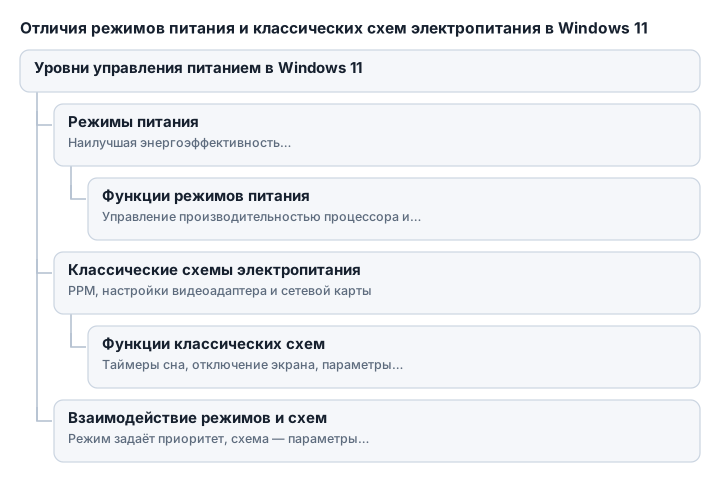
В схемах есть старые параметры управления питанием процессора — PPM, Processor Power Management. Современные режимы питания Windows 11 используют более новые настройки управления производительностью CPU, которые обычно не отображаются в привычном окне дополнительных параметров.
Что меняет режим питания
Режим питания задаёт Windows общий приоритет для текущей работы:
- Наилучшая энергоэффективность сильнее ограничивает производительность процессора и фоновую активность приложений;
- Сбалансированный выбирает компромисс между скоростью реакции системы и расходом энергии;
- Лучшая производительность позволяет процессору дольше работать на высоком уровне, что полезно для ресурсоёмких задач, но увеличивает энергопотребление и нагрев.
Режим особенно заметен при работе от батареи. Если процессор поддерживает Power Throttling, Windows снижает активность фоновых приложений, когда компьютер не подключён к сети и не выбран режим максимальной производительности. Системные процессы под это ограничение не подпадают.
Почему режим и схема работают вместе
Режим питания работает поверх классической схемы электропитания. Эти настройки отвечают за разные уровни поведения компьютера:
- режим задаёт приоритет производительности процессора и фоновых задач;
- схема хранит таймеры сна и параметры отдельных компонентов.
Например, выбор режима Лучшая производительность сам по себе не отменяет таймер отключения экрана. Дисплей всё равно погаснет через заданное время, если изменить соответствующий параметр классической схемы.
Разделение удобно применять на практике:
- для увеличения времени работы ноутбука меняют режим питания;
- для настройки сна, выключения экрана, сетевого адаптера или графики открывают схему электропитания;
- для требовательного приложения сначала выбирают подходящий режим, затем при необходимости проверяют фоновые ограничения.
Переключение на схему Высокая производительность не всегда даёт тот же результат, что режим Лучшая производительность в Windows 11: классическая схема не управляет всеми новыми параметрами питания современных процессоров.
На некоторых настольных компьютерах производительность зависит от сочетания схемы производителя и выбранного режима Windows. Результат сравнивают по фактической скорости работы или бенчмаркам, поскольку поддержка режимов зависит от оборудования и производителя.
Технология Power Throttling появилась в Windows 10 версии 1703 и первоначально поддерживалась процессорами Intel начиная с шестого поколения. В Windows 11 её поведение также зависит от совместимости процессора и настроек устройства, поэтому одинаковый режим на двух компьютерах может давать разный эффект.
Пошаговая настройка режима питания и схемы электропитания в Windows 11
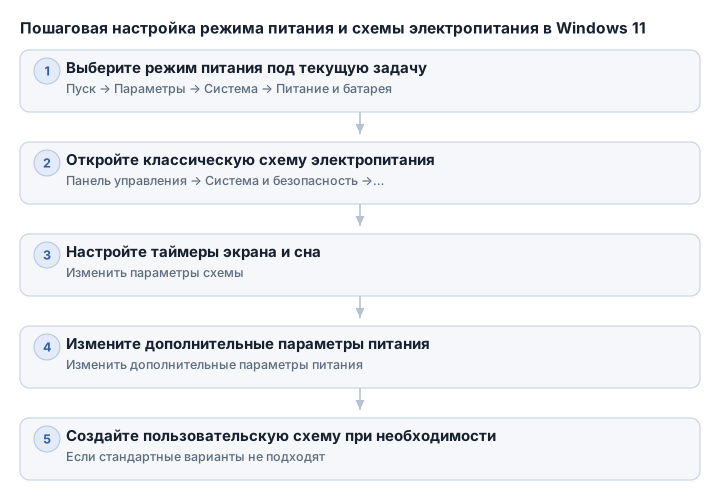
1. Выберите режим под текущую задачу
Откройте Пуск → Параметры → Система → Питание и батарея. В блоке Режим питания выберите один из вариантов:
- Наилучшая энергоэффективность — для работы от батареи, браузера, документов и просмотра видео;
- Сбалансированный — универсальный вариант для большинства задач;
- Лучшая производительность — для ресурсоёмких программ, компиляции, обработки видео и других задач, где важна скорость.
На некоторых устройствах Windows показывает отдельный выбор для работы от батареи и от сети. Для батареи обычно подходит энергоэффективный или сбалансированный режим, а после подключения адаптера можно включить производительный.
Если отдельного выбора для двух состояний нет, меняйте режим вручную перед нужной задачей. Режим влияет на процессор и фоновую активность, но не меняет таймеры выключения экрана и перехода в сон. Их настраивают отдельно.
2. Откройте классическую схему электропитания
В поиске Windows введите Выберите схему управления питанием и откройте найденный раздел. Другой путь: Панель управления → Система и безопасность → Электропитание.
Выберите схему, которая будет использоваться как основа. Если режим питания в Параметрах недоступен или не переключается, установите Сбалансированную схему. Пользовательская схема иногда блокирует выбор современного режима питания.
Классическая схема пригодится для настройки:
- отключения дисплея;
- перехода в спящий режим;
- отключения дисков;
- производительности видеоадаптера;
- параметров энергосбережения сетевой карты.
3. Настройте таймеры экрана и сна
В окне выбранной схемы нажмите Изменить параметры схемы. Здесь можно отдельно задать время для работы от батареи и от сети:
- когда выключать экран;
- когда переводить компьютер в спящий режим.
Для ноутбука установите более короткие интервалы при работе от батареи. Для сети интервалы можно увеличить, если компьютер используется как источник музыки, загрузок или фоновых задач.
В Windows 11 эти параметры также доступны через Параметры → Система → Питание и батарея → Экран, спящий режим и время ожидания в режиме гибернации.
На современных устройствах значения по умолчанию могут быть короткими: для экрана — 3 минуты от батареи и 5 минут от сети. Для устройств с режимом S3 переход в сон по умолчанию может происходить через 10 минут от батареи и 15 минут от сети.
Не устанавливайте слишком большой интервал без необходимости. Включённый дисплей расходует заряд быстрее, чем спящий режим, особенно при высокой яркости и частоте обновления.
4. Измените дополнительные параметры
Нажмите Изменить дополнительные параметры питания. Откроется окно с расширенными настройками текущей схемы. Перед изменением проверьте её название: параметры применяются именно к выбранной схеме.
В первую очередь проверьте следующие разделы:
- Экран — отключение дисплея и адаптивная яркость, если они доступны;
- Сон — переход в спящий режим, гибернацию и действия после простоя;
- Управление питанием процессора — старые параметры PPM, если они присутствуют;
- Параметры графики — режим производительности видеоадаптера, если пункт поддерживается драйвером;
- Параметры адаптера беспроводной сети — режим энергосбережения Wi‑Fi;
- Управление питанием PCI Express — энергосбережение для совместимых устройств;
- Жёсткий диск — отключение накопителя после простоя, если этот пункт есть в системе.
Названия и набор параметров зависят от компьютера, драйверов и производителя. На одном ноутбуке доступны настройки графики и Wi‑Fi, на другом — только базовые параметры сна и процессора.
Для батареи выбирайте энергосберегающие значения, если они предлагаются. Для сети производительность видеоадаптера и сетевого оборудования можно оставить выше, особенно если компьютер используется для игр или тяжёлых графических задач.
После изменений нажмите Применить, затем ОК. Если закрыть окно без применения, часть настроек вернётся к прежним значениям.
5. Создайте пользовательскую схему
Если стандартные варианты не подходят, в окне Электропитание выберите Создание схемы электропитания. В качестве основы лучше взять Сбалансированную схему: так проще изменить нужные параметры, сохранив предсказуемое поведение Windows.
Укажите название схемы и задайте базовые таймеры:
- отключение экрана при работе от батареи;
- отключение экрана от сети;
- переход в спящий режим при работе от батареи;
- переход в спящий режим от сети.
Нажмите Создать, затем при необходимости откройте Изменить параметры схемы → Изменить дополнительные параметры питания. Там можно настроить сетевой адаптер, графику, диски и другие доступные компоненты.
Пользовательская схема сохраняется в системе и появляется среди доступных планов электропитания. После её активации современный режим питания Windows 11 может перестать переключаться. Если выбор режима пропал, вернитесь в Электропитание и снова выберите Сбалансированную схему.
Отдельную схему имеет смысл создавать для конкретной задачи — например, для постоянно подключённого рабочего компьютера или ноутбука с жёсткими ограничениями автономности. Для обычной работы достаточно одной сбалансированной схемы и переключения режима питания.
Дополнительные способы экономии энергии
Режим питания отвечает прежде всего за производительность процессора и фоновую активность. Для настройки дисплея и беспроводных модулей используются отдельные параметры.
Экономия энергии
Параметр Экономия энергии находится в разделе Параметры → Система → Питание и батарея. Он активируется при низком заряде батареи, снижает яркость экрана и ограничивает фоновые процессы.
В настройках можно включить автоматическое уменьшение яркости при использовании этого режима. Это помогает снизить расход энергии без ручного закрытия приложений.
Таймеры экрана и спящего режима
Для современных устройств с режимом Modern Standby экран выключается через 3 минуты от батареи и через 5 минут от сети, а переход в спящий режим происходит через 3 и 5 минут соответственно.
Для устройств с режимом S3 экран также выключается через 3 минуты от батареи и через 5 минут от сети. Переход в спящий режим для них по умолчанию настроен на 10 минут от батареи и 15 минут от сети.
Изменить параметры можно в разделе Параметры → Система → Питание и батарея → Экран, спящий режим и время ожидания в режиме гибернации. Обычно для батареи устанавливают более короткий таймер, а для сети увеличивают его, если компьютер выполняет длительные фоновые задачи.
Тёмный режим
Тёмный режим включается через Параметры → Персонализация → Цвета → Выбор режима. Он снижает энергопотребление прежде всего на OLED-дисплеях, где тёмные пиксели потребляют меньше энергии.
На экранах других типов экономия может быть значительно меньше. Для увеличения автономности тёмный режим стоит сочетать с уменьшением яркости и более коротким временем отключения экрана.
Динамическая частота обновления
Если дисплей и драйвер поддерживают эту функцию, включите её в разделе Параметры → Система → Дисплей → Расширенный дисплей. Динамическая частота обновления снижается при статичных задачах, например чтении текста или просмотре веб-страницы, и повышается при прокрутке и анимации.
Wi‑Fi и Bluetooth
Неиспользуемые Wi‑Fi и Bluetooth можно отключить через быстрые параметры на панели задач. Это уменьшает фоновую активность беспроводных адаптеров, когда подключение к сети или периферии не требуется.
Отключайте модули только при отсутствии необходимости: без Wi‑Fi пропадёт сетевое подключение, а после отключения Bluetooth перестанут работать подключённые беспроводные устройства.
Управление фоновой активностью и троттлингом приложений
Что такое Power Throttling
Power Throttling — механизм Windows, который уменьшает активность фоновых процессов, чтобы процессор реже выходил на высокую нагрузку и расходовал меньше энергии.
Ограничение действует прежде всего при работе от батареи, если выбран не режим максимальной производительности. Системные процессы при этом не ограничиваются. Windows снижает приоритет фоновых задач, но не закрывает приложение и не запрещает ему работать полностью.
Из-за этого синхронизация может выполняться реже, уведомления — приходить с задержкой, а долго простаивающие программы — потреблять меньше ресурсов. Для браузера, почты и мессенджеров такое поведение обычно незаметно, но тяжёлые фоновые задачи могут выполняться медленнее.
Как режим питания влияет на фоновые приложения
При выборе Наилучшая энергоэффективность Windows активнее ограничивает фоновые задачи. Режим Лучшая производительность даёт системе больше свободы для их выполнения.
Для работы от аккумулятора оставьте энергоэффективный или сбалансированный режим, если приложение не должно постоянно выполнять вычисления в фоне. При подключении к сети можно выбрать производительный режим, когда важны скорость синхронизации, обработка файлов или длительные фоновые операции.
Выбор максимальной производительности снимает описанное ограничение Power Throttling в соответствующем сценарии, но увеличивает расход энергии. Постоянно использовать его на ноутбуке невыгодно, если в этом нет необходимости.
Настройка фоновой активности магазинных приложений
В Windows 11 разрешение фоновой работы задаётся в индивидуальных параметрах магазинного приложения:
Параметры → Приложения → Установленные приложения → нужное приложение → Дополнительные параметры.
Если настройка доступна, можно выбрать:
- Всегда — приложению разрешена работа в фоне;
- Оптимизация питания — Windows применяет Power Throttling;
- Разрешить Windows принимать решение — система сама выбирает подходящий режим.
Названия пунктов зависят от типа приложения и версии Windows 11. Если настройки нет, программа, вероятно, не поддерживает управление этим параметром через данный интерфейс.
Для почты, календаря и мессенджеров оставьте фоновую работу разрешённой, если нужны своевременные уведомления. Игры, редакторы и редко используемые приложения лучше перевести в режим оптимизации питания или запретить им работу в фоне, если такой вариант доступен.
Классические приложения Win32
Классические программы, установленные из обычных установщиков, не управляются тем же переключателем фоновой активности, что и магазинные приложения. Для них Windows применяет общую политику Power Throttling: при работе от батареи и не максимальном режиме производительности фоновые процессы могут ограничиваться автоматически.
Если программа должна постоянно выполнять вычисления, выберите Параметры → Система → Питание и батарея → Режим питания → Лучшая производительность. Это увеличит нагрузку на процессор и расход заряда.
Не путайте Power Throttling с ручным режимом эффективности в Диспетчере задач. Если этот режим активирован у классического приложения, откройте Диспетчер задач, найдите процесс, вызовите контекстное меню и отключите его.
Как посмотреть троттлинг в Диспетчере задач
Откройте Диспетчер задач сочетанием Ctrl + Shift + Esc, перейдите к списку процессов и найдите нужную программу.
Обратите внимание на столбец или отметку, связанную с режимом эффективности. Если у процесса включён такой режим, Windows намеренно снижает его приоритет и энергопотребление. Отключение отметки возвращает обычную обработку процесса, но не отменяет системные ограничения Power Throttling.
Сравните поведение приложения от батареи и от сети. Если задержки появляются только при отключённом адаптере питания, проверьте режим питания и фоновые ограничения приложения.
Глобальное отключение ограничений
Универсальный способ полностью запретить Windows ограничивать все фоновые процессы через обычные параметры Windows 11 не предусмотрен. Практический вариант временно отключить Power Throttling — выбрать Лучшая производительность, особенно при работе от сети.
Если нужно ограничить фоновую работу магазинных приложений, настройте их по отдельности в разделе Приложения → Установленные приложения. Это не отключает экономию энергии для всех программ сразу.
Сводная таблица параметров энергосбережения и их влияния
| Сущность | Что настраивает | Интерфейс | Влияние на процессор | Влияние на фоновые приложения |
|---|---|---|---|---|
| Режим питания Windows 11 | Наилучшая энергоэффективность, Сбалансированный или Лучшая производительность | Параметры → Система → Питание и батарея → Режим питания; также ползунок у значка батареи | Задаёт общий приоритет производительности | Меняет степень ограничения фоновой активности |
| Схема электропитания Windows | Таймеры сна и экрана, параметры дисков, видеоадаптера, сетевой карты и старые параметры PPM | Выберите схему управления питанием → Изменить параметры схемы → Изменить дополнительные параметры питания | Может содержать старые параметры управления питанием процессора | Не управляет всеми современными ограничениями |
| Power Throttling | Снижение фоновой активности при работе от батареи | Отдельного общего переключателя нет | Уменьшает время процессора для фоновых задач | Ограничивает фоновые приложения, кроме системных процессов |
| Игровой режим Windows 11 | Автоматическое управление режимом питания во время игры | Параметры → Игры → Игровой режим | Может сделать ручную смену режима недоступной | Ручная смена режима возвращается после отключения игрового режима |
Таймеры экрана и сна задаются отдельно от режима питания. Для экономии заряда также используют Экономию энергии, динамическую частоту обновления и отключение беспроводных модулей.
Типичные проблемы и их решения
В списке нет режима питания
Режимы питания доступны не на всех компьютерах. Их наличие зависит от оборудования, процессора и производителя устройства; на некоторых настольных ПК список может отличаться.
Откройте Параметры → Система → Питание и батарея и проверьте, появился ли пункт Режим питания. Если его нет, введите в поиске Windows Выберите схему управления питанием. В классическом интерфейсе можно выбрать доступную схему и настроить её параметры отдельно.
Режим нельзя изменить из-за пользовательской схемы
Чтобы вернуть переключатель:
- Откройте Панель управления → Система и безопасность → Электропитание.
- Выберите схему Сбалансированная.
- Вернитесь в Параметры → Система → Питание и батарея.
- Повторите выбор режима питания.
После перехода на сбалансированную схему проверьте таймеры экрана, сна и другие дополнительные параметры: собственные настройки пользовательской схемы могли отличаться.
Игровой режим заблокировал выбор
Если появляется сообщение «режим питания устанавливается автоматически при использовании режима игры», откройте Параметры → Игры → Игровой режим и отключите его. Затем снова перейдите в Система → Питание и батарея → Режим питания.
Игровой режим стоит проверить, если ручной выбор внезапно пропал после запуска игры или изменения настроек Windows.
Настройки не применяются или сбрасываются
Проверьте режим отдельно для состояний От батареи и Подключено. Производительный режим при подключённом адаптере не означает, что он выбран для работы от аккумулятора.
Если изменения классической схемы не сохраняются, откройте её через Выберите схему управления питанием, снова выберите нужную схему и примените параметры через Изменить параметры схемы → Изменить дополнительные параметры питания. После этого нажмите Применить, затем ОК.
Если ноутбук быстро разряжается, проверьте, не установлен ли режим Лучшая производительность для работы от батареи и не выполняются ли в фоне требовательные приложения.
Как восстановить стандартную конфигурацию
Для диагностики вернитесь к схеме Сбалансированная, отключите игровой режим и повторно проверьте список режимов питания. Это позволяет исключить две частые причины блокировки: пользовательскую схему и автоматическое управление в игровом режиме.
Если пункт режима по-прежнему отсутствует, проверьте поддержку функции устройством. Windows 11 учитывает оборудование и настройки производителя, поэтому на отдельных компьютерах может остаться доступна только классическая схема электропитания.
Не меняйте одновременно параметры в фирменной утилите производителя, классической панели управления и Windows. Эти программы могут задавать собственную схему, из-за чего настройки в Windows выглядят сброшенными.
Рекомендации по оптимизации энергопотребления
Для повседневной работы от аккумулятора обычно подходит режим Сбалансированный или Наилучшая энергоэффективность. Лучшую производительность оставляйте для тяжёлых задач и используйте преимущественно при подключённом адаптере.
Настройте экран и спящий режим
Откройте Параметры → Система → Питание и батарея → Экран, спящий режим и время ожидания в режиме гибернации. Уменьшите время до отключения экрана и перехода в спящий режим, особенно для работы от батареи.
Включите экономию энергии при низком заряде
В разделе Параметры → Система → Питание и батарея → Экономия энергии включите автоматическую активацию функции при низком уровне заряда. Она уменьшает яркость экрана и ограничивает фоновые процессы.
Там же можно включить уменьшение яркости при работе средства экономии энергии. Если конкретной программе требуется высокая производительность, не запускайте её в этом режиме без необходимости.
Используйте тёмный режим на OLED-экране
Выберите Параметры → Персонализация → Цвета → Выбор режима → Тёмный. На OLED-дисплеях это может снизить энергопотребление, поскольку при отображении чёрного цвета отдельные пиксели практически не светятся.
На LCD-экранах заметной экономии от тёмной темы обычно нет. В этом случае больше пользы принесут снижение яркости и короткий таймер отключения дисплея.
Включите динамическую частоту обновления
Откройте Параметры → Система → Дисплей → Расширенный дисплей и включите динамическую частоту обновления, если дисплей и драйвер поддерживают эту функцию. Windows сможет снижать частоту при статичных задачах и повышать её при прокрутке или другой активной работе.
Если изображение стало дёргаться или нужного пункта нет, верните фиксированную частоту обновления.
Отключайте неиспользуемые беспроводные модули
Выключайте Wi‑Fi или Bluetooth через быстрые параметры на панели задач, когда они не нужны. Не отключайте модуль, если от него зависят синхронизация, сетевой доступ или подключённая периферия.
Итоговый чек-лист для выбора и настройки режима питания в Windows 11
- Проверьте наличие пункта Параметры → Система → Питание и батарея → Режим питания. Если его нет, функция может быть недоступна из-за оборудования или настроек производителя.
- Для обычной работы выберите Сбалансированный; для максимальной автономности — Наилучшую энергоэффективность; для тяжёлых задач — Лучшую производительность.
- Проверьте режим отдельно для состояний От батареи и Подключено.
- Для фоновых приложений оставьте Оптимизацию питания, а разрешение Всегда используйте для программ, которым нужны уведомления или постоянная работа.
- Для настройки процессора, таймеров, сетевого адаптера или видеоадаптера проверьте классическую схему через Панель управления → Электропитание.
- При заблокированном выборе сначала выберите схему Сбалансированная, затем проверьте, отключён ли Игровой режим в разделе Параметры → Игры → Игровой режим.
- Если настройки сбрасываются, применяйте их через Изменить параметры схемы → Изменить дополнительные параметры питания, затем нажимайте Применить и ОК.
- Включите автоматическую Экономию энергии, настройте таймеры экрана и сна, активируйте динамическую частоту обновления и отключайте неиспользуемые Wi‑Fi и Bluetooth.
Частые вопросы
Как режимы питания Windows отличаются от классических схем электропитания?
Режимы питания задают приоритет производительности процессора и фоновых задач, а классические схемы управляют таймерами сна, отключением экрана и параметрами отдельных компонентов.
Как режим питания влияет на управление процессором?
Режим питания регулирует производительность процессора, ограничивая или повышая его активность в зависимости от выбранного режима, что влияет на энергопотребление и скорость работы.
Где в Windows 11 выбрать режим питания?
Режим питания выбирается в разделе Параметры → Система → Питание и батарея → Режим питания, где можно отдельно задать варианты для работы от батареи и от сети.
Почему режим питания может не переключаться в Windows 11?
Это может происходить из-за выбранной пользовательской схемы электропитания или активного игрового режима, которые блокируют смену режима в Параметрах.
Как настроить таймеры экрана и спящего режима для экономии энергии?
Таймеры настраиваются в классической схеме электропитания или через Параметры → Система → Питание и батарея → Экран, спящий режим и время ожидания, где для батареи устанавливают более короткие интервалы.