

- Краткий ответ: как обновить Яндекс.Браузер на телевизоре LG
- Подготовка к обновлению: проверка модели, версии ПО и подключения
- Автоматическое обновление через меню телевизора LG
- Ручное обновление прошивки через USB-флешку
- Установка и обновление Яндекс.Браузера через магазин LG
- Альтернативная установка Яндекс.Браузера и связанные риски
- Частые проблемы и ошибки при обновлении браузера на телевизоре LG
- Итоговый чек-лист обновления Яндекс.Браузера на телевизоре LG
- Частые вопросы
- Источники
Краткий ответ: как обновить Яндекс.Браузер на телевизоре LG
Сначала определите, что именно установлено на телевизоре: отдельное приложение «Яндекс.Браузер» или встроенный веб-браузер webOS. Встроенный браузер обычно обновляется вместе с программным обеспечением телевизора, поэтому отдельной кнопки обновления для него может не быть.
Автоматическое обновление через меню LG
Подключите телевизор к интернету по Wi‑Fi или кабелю Ethernet, затем:
- Нажмите на пульте кнопку Settings или кнопку со значком шестерёнки.
- Откройте раздел «Поддержка».
- Выберите «Обновление ПО».
- Нажмите «Проверить наличие обновлений».
- При появлении новой версии выберите «Обновить».
Так обновляется прошивка телевизора, в состав которой может входить и встроенный браузер. Во время установки не выключайте телевизор и не отключайте его от сети. После завершения устройство обычно перезапускается.
Если «Яндекс.Браузер» установлен как отдельное приложение, проверьте его страницу в Smart Hub или разделе приложений. При наличии новой версии нажмите «Установить» или «Обновить». В настройках телевизора также можно включить автоматическую установку обновлений.
Обновление через LG Content Store
Откройте LG Content Store, LG Smart World или Smart Hub, введите в поиске «Яндекс.Браузер» и перейдите на страницу приложения. Если доступна новая версия, появится кнопка «Установить» или предложение обновить приложение.
Регистрация в магазине для установки браузера может не потребоваться. Приложение доступно не на всех моделях LG: это зависит от телевизора, версии webOS и региона.
Ручное обновление через USB
Если телевизор не подключается к интернету, прошивку можно установить с USB-флешки. Скачайте подходящее обновление с официального сайта LG по точной модели телевизора, отформатируйте накопитель в FAT32, создайте в корне папку LG_DTV и распакуйте туда файлы прошивки.
После подключения флешки телевизор должен распознать обновление и предложить его установить. Этот способ обновляет программное обеспечение телевизора, поэтому используйте файл только для своей модели. Неправильная прошивка или прерывание процесса могут привести к сбоям.
Если браузер сообщает, что устарел
Сайт может показывать сообщение «Ваш браузер устарел», хотя телевизор сообщает, что новых обновлений нет. Это означает, что сайт перестал поддерживать старую версию встроенного браузера, а для конкретной модели LG больше не выпускается новая прошивка.
Установка Chrome, Opera или Mozilla по ссылке на странице сайта не обновит системный браузер LG. Если «Яндекс.Браузера» нет в LG Content Store, установочный файл с сайта разработчика можно перенести на USB-накопитель, но такой способ связан с риском повреждения операционной системы, поломки телевизора или снижения его быстродействия.
Подготовка к обновлению: проверка модели, версии ПО и подключения
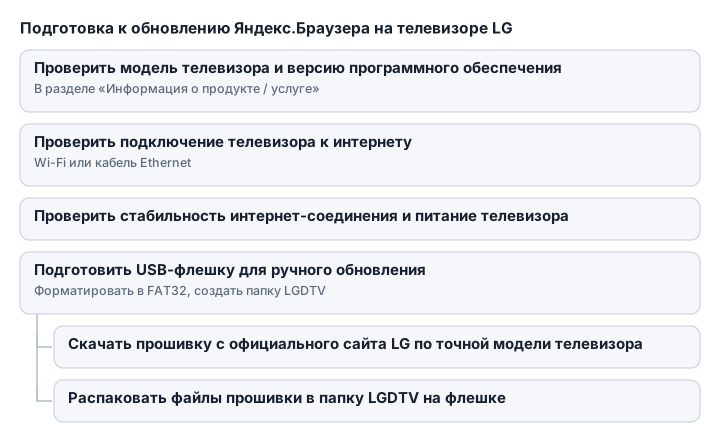
Перед обновлением запишите точную модель телевизора и установленную версию программного обеспечения. Эти данные нужны, чтобы не скачать прошивку от другой модели: телевизор может не принять файл или начать работать нестабильно.
Где посмотреть модель и версию ПО
Откройте настройки LG и найдите раздел «Информация о продукте / услуге». В нём обычно указаны:
- модель телевизора;
- серия устройства;
- текущая версия программного обеспечения.
Названия пунктов могут отличаться в зависимости от модели и версии webOS. Если телевизор подключён к интернету, сверяйте обновление с данными на официальном сайте LG, а не только с диагональю или названием серии.
Что проверить перед обновлением через интернет
Для автоматической проверки телевизор должен быть подключён к интернету по Wi‑Fi или кабелю Ethernet. При нестабильном соединении обновление может не найтись, прерваться или завершиться ошибкой.
Перед запуском проверьте:
- Открываются ли сайты или приложения на телевизоре.
- Не отключается ли Wi‑Fi во время работы.
- Подключён ли телевизор к электросети без риска внезапного отключения.
Во время установки не выключайте телевизор и не вынимайте вилку из розетки. Если обновление не обнаружено, это не означает неисправность: для конкретной модели новой версии ПО может не быть.
Как подготовить флешку для обновления
Для ручного способа понадобится USB-накопитель, отформатированный в FAT32. Форматирование удалит все файлы с флешки, поэтому заранее сохраните их на компьютере или другом носителе.
После форматирования создайте в корне флешки папку с точным именем:
LG_DTV
Скачанный с официального сайта LG архив с прошивкой распакуйте и поместите файлы обновления в эту папку. Не меняйте название папки и не раскладывайте файлы по дополнительным вложенным каталогам: телевизор может не распознать накопитель.
Перед копированием ещё раз проверьте модель телевизора на странице загрузки LG. Файл должен соответствовать именно этому устройству, а не похожей модели из той же линейки.
Автоматическое обновление через меню телевизора LG
Автоматическая проверка доступна при подключении телевизора к интернету по Wi‑Fi или кабелю Ethernet. При этом обновляется программное обеспечение телевизора, в состав которого может входить встроенный браузер.
Проверка обновлений прошивки
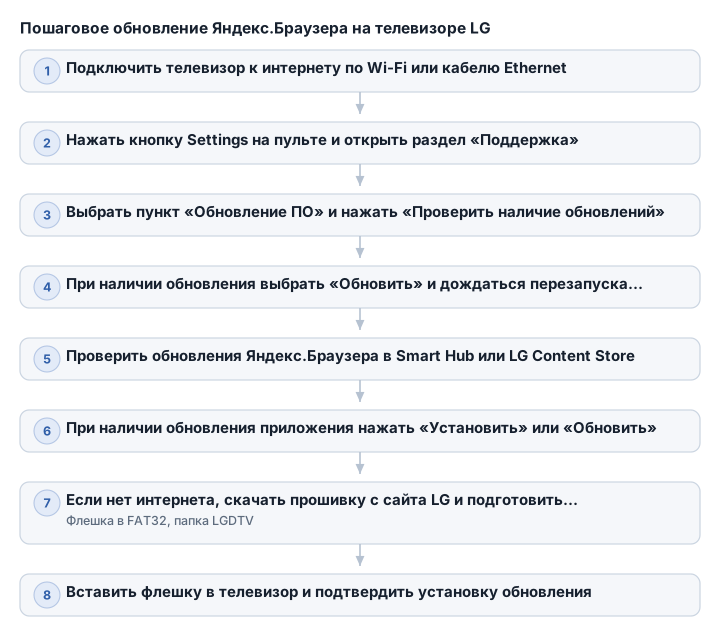
- Нажмите на пульте кнопку Settings или кнопку со значком шестерёнки.
- Откройте раздел «Поддержка».
- Выберите пункт «Обновление ПО».
- Нажмите «Проверить наличие обновлений».
- Если телевизор найдёт новую версию, выберите «Обновить» и подтвердите установку.
Названия пунктов могут отличаться на разных моделях LG и версиях webOS. Ориентируйтесь на разделы поддержки и обновления программного обеспечения.
Во время установки не выключайте телевизор, не вынимайте вилку из розетки и не отключайте интернет. Прерывание процесса может привести к сбоям в работе телевизора. После завершения обновления устройство обычно перезапускается.
Как включить автоматическую установку
В настройках телевизора откройте раздел «Обновления» и включите режим «Автоматически». После этого телевизор сможет самостоятельно устанавливать доступные обновления программ и системного ПО при подключении к интернету.
Эта настройка не гарантирует появление новой версии для каждой модели. Если LG больше не выпускает прошивки для телевизора, сообщение «Обновлений не найдено» будет появляться даже при устаревшем браузере.
Обновление браузера отдельно через Smart Hub
Если «Яндекс.Браузер» установлен как отдельное приложение, проверьте его через Smart Hub или раздел приложений:
- Откройте Smart Hub.
- Перейдите к поиску приложений.
- Введите «Яндекс.Браузер».
- Откройте страницу приложения.
- При наличии новой версии нажмите «Установить» или «Обновить».
Приложение из магазина обновляется отдельно. Встроенный браузер телевизора обычно связан с прошивкой webOS и не обновляется через страницу стороннего приложения. Поэтому отсутствие кнопки обновления в Smart Hub не означает неисправность телевизора.
Если сайт показывает сообщение «Ваш браузер устарел», а проверка прошивки и страницы приложения не находит обновлений, причина может быть в прекращении поддержки старой версии самим сайтом. Случайная ссылка на Chrome, Opera или Mozilla системный браузер LG не обновит.
Ручное обновление прошивки через USB-флешку
Ручное обновление подходит, если телевизор не подключается к интернету или не находит прошивку автоматически. Для встроенного браузера LG обычно устанавливается прошивка телевизора: отдельный файл обновления браузера доступен не для каждой модели.
Как скачать подходящую прошивку
- Откройте официальный сайт LG на компьютере или смартфоне.
- Перейдите в раздел программного обеспечения и драйверов.
- Введите точную модель телевизора, указанную в меню «Информация о продукте / услуге».
- Откройте раздел с прошивками и сравните доступную версию с установленной на телевизоре.
- Скачайте файл обновления, если на сайте доступна более новая версия.
Не используйте прошивку от похожей модели, другой диагонали или другой региональной версии. Совпадения названия серии недостаточно: телевизор проверяет совместимость файла, но ошибка при выборе ПО всё равно может привести к сбоям.
Как установить обновление с флешки
Флешка должна быть отформатирована в FAT32, а в её корне должна находиться папка:
LG_DTV
Распакуйте скачанный архив и скопируйте файлы прошивки непосредственно в эту папку. Дополнительные каталоги внутри LG_DTV создавать не нужно — телевизор может не обнаружить файл обновления.
Далее:
- Выключите телевизор или оставьте его включённым, если инструкция LG для вашей модели предусматривает подключение накопителя к работающему устройству.
- Вставьте флешку в USB-разъём телевизора.
- Дождитесь сообщения о найденном обновлении.
- Подтвердите установку и дождитесь завершения процесса.
Телевизор может перезапуститься самостоятельно. Пока идёт установка, не вынимайте флешку, не отключайте питание и не нажимайте кнопки на пульте без необходимости.
| Способ обновления | Требования к подключению | Необходимые действия | Риск повреждения системы | Автоматизация обновления |
|---|---|---|---|---|
| Автоматическое обновление прошивки | Подключение к интернету через кабель или Wi‑Fi | Нажать Settings → «Поддержка» → «Обновление ПО» → «Проверить наличие обновлений» → «Обновить» | Прерывание установки может привести к сбоям | Можно включить автоматическую установку обновлений в разделе «Обновления» |
| Ручное обновление через USB-флешку | Интернет не требуется | Скачать обновление с официального сайта LG, создать на USB-флешке папку LG_DTV, распаковать туда прошивку и вставить флешку в телевизор |
Неподходящий файл или прерывание процесса могут привести к сбоям | Нет |
| Обновление через магазин приложений LG | Интернет обычно требуется для загрузки | Найти «Яндекс.Браузер» в Smart Hub, LG Smart World или LG Content Store и нажать «Установить» или «Обновить» | Риск связан с неподдерживаемыми файлами, скачанными вне магазина | Зависит от настроек телевизора и приложения |
| Альтернативная установка с USB | Интернет требуется для скачивания файла на компьютер или смартфон | Скачать установочный файл с сайта разработчиков, перенести его на USB-накопитель и запустить установку с телевизора | Может привести к повреждению ОС, поломке или снижению быстродействия | Нет |
USB-способ не требует подключения телевизора к интернету, но требует тщательно проверить модель и структуру папок. Установочный файл стороннего браузера — отдельный случай: такая установка может затронуть работу операционной системы.
Если телевизор не видит обновление
Проверьте:
- флешка отформатирована в FAT32;
- папка называется именно
LG_DTV, с заглавными буквами и символом подчёркивания; - файлы прошивки распакованы, а не оставлены внутри ZIP-архива;
- файлы находятся в папке
LG_DTV, а не во вложенной папке; - прошивка скачана для точной модели телевизора;
- на сайте LG действительно есть версия новее установленной.
Если обновление доходит до завершения, но телевизор снова предлагает его установить, выключите устройство, извлеките флешку и включите телевизор заново. Повторно запускать установку стоит только после проверки файла и соответствия модели. Многократное прерывание процесса без выяснения причины проблему не исправит.
При сообщении Critical Programming Error после обновления выполните инициализацию через меню «Поддержка» → «Инициализация». Сброс может удалить пользовательские настройки и данные приложений.
Если после прошивки браузер всё равно сообщает, что он устарел, причина может быть в ограничениях самого телевизора или прекращении поддержки старой версии браузера сайтами. Новая прошивка для модели может отсутствовать, а ссылки на Chrome, Opera или Mozilla не обновят встроенный браузер LG.
Установка и обновление Яндекс.Браузера через магазин LG
Яндекс.Браузер доступен в магазине LG не на всех моделях телевизоров. Название магазина зависит от версии интерфейса: на одних устройствах используется LG Content Store, на других — LG Smart World или раздел Smart Hub.
Как найти и установить браузер
- Откройте магазин приложений на телевизоре.
- Перейдите к поиску и введите «Яндекс.Браузер». Если приложение не находится, попробуйте поиск по названию на английском языке.
- Откройте страницу найденного приложения.
- Нажмите «Установить». После завершения загрузки значок браузера появится в меню приложений.
- Запустите браузер и проверьте открытие нескольких сайтов.
Для обновления уже установленного приложения откройте его страницу в магазине. Если доступна новая версия, вместо обычного запуска появится кнопка «Установить» или предложение обновить приложение. Нажмите её и не выключайте телевизор до окончания процесса.
Регистрация в LG Smart World для установки Яндекс.Браузера может не потребоваться. Набор доступных приложений зависит от модели телевизора, версии webOS и региона.
Если Яндекс.Браузера нет в магазине
Убедитесь, что телевизор подключён к интернету, а в поиске указано точное название приложения. Если после этого браузер не отображается, он, вероятно, не поддерживается данной моделью или недоступен для её региона.
Не устанавливайте случайный файл из непроверенного источника. Альтернативная установка с USB возможна по инструкции разработчика, но может привести к повреждению операционной системы, поломке телевизора или снижению его быстродействия.
Альтернативная установка Яндекс.Браузера и связанные риски
Если Яндекс.Браузера нет в LG Content Store, установочный файл можно скачать с сайта разработчиков, перенести на USB-накопитель и запустить на телевизоре.
Важно различать два файла:
- прошивка LG обновляет программное обеспечение телевизора и размещается в папке
LG_DTV; - установочный файл браузера предназначен для приложения и запускается отдельно.
Установка браузера с USB
- Скачайте установочный файл только с сайта разработчиков.
- Распакуйте архив на компьютере, если он скачан в архивированном виде.
- Перенесите установочный файл на USB-накопитель.
- Подключите накопитель к телевизору LG.
- Откройте его содержимое через файловый менеджер телевизора и запустите установку.
Если телевизор не распознаёт файл или не предлагает установить приложение, не переименовывайте его и не пытайтесь запускать случайные версии прошивки. Это может означать, что формат приложения или сама установка не поддерживаются вашей моделью.
Чем опасна альтернативная установка
Установка браузера в обход официального магазина может привести к повреждению операционной системы, поломке телевизора или снижению быстродействия. Возможны зависания, ошибки запуска и нестабильная работа приложений.
Для сторонних браузеров автоматическая установка новых версий может быть недоступна, поэтому совместимость с сайтами со временем снова ухудшится. Сообщение «Ваш браузер устарел» в таком случае не означает, что на телевизор можно поставить более новую версию.
Как снизить риск
- Используйте установочные файлы только с сайта разработчика или из официального магазина LG.
- Не устанавливайте файл, если его происхождение неизвестно или он был изменён сторонним сайтом.
- Не отключайте телевизор во время установки.
- Перед установкой проверьте модель телевизора и текущую версию webOS.
- Если встроенный браузер уже работает нестабильно, сначала попробуйте обновить прошивку официальным способом, а не заменять системное приложение сторонним.
У старых моделей LG встроенный браузер может быть частью операционной системы. В такой ситуации установка отдельного Яндекс.Браузера не заменит системный веб-обозреватель, а отсутствие обновления прошивки означает, что устранить несовместимость с отдельными сайтами программным способом может не получиться.
Частые проблемы и ошибки при обновлении браузера на телевизоре LG
Сообщение «Браузер устарел»
Если на сайтах появляется уведомление «Вы используете устаревший браузер», проверьте обновление ПО телевизора через меню «Поддержка» → «Обновление ПО». Для встроенного браузера новая версия часто поставляется вместе с прошивкой LG, поэтому отдельной кнопки обновления может не быть.
Если телевизор сообщает, что обновлений нет, проблема может быть связана с прекращением поддержки старой версии webOS или самого встроенного браузера. Одни сайты продолжают открываться, а другие требуют более новых функций, блокируют старый браузер или не загружают видео.
Отсутствие обновления может приводить к медленной загрузке страниц, сбоям при отображении видео и изображений, а также к блокировке отдельных сайтов. На старых моделях дополнительно встречаются ошибки совместимости с Adobe Flash Player.
Ошибка Critical Programming Error
Если после обновления браузер перестал запускаться и на экране появилась ошибка Critical Programming Error, выполните инициализацию телевизора:
- Нажмите на пульте кнопку Settings.
- Откройте раздел «Поддержка».
- Выберите пункт «Инициализация».
- Подтвердите действие и дождитесь завершения процедуры.
Названия пунктов могут отличаться в зависимости от модели и версии webOS. Инициализацию стоит выполнять после проверки официальной прошивки: если ошибка появилась из-за некорректного обновления, повторная установка неподходящего файла проблему не решит.
Браузер не подключается к интернету
Если браузер запускается, но сайты не открываются, проверьте подключение телевизора к интернету по Wi‑Fi или кабелю. Когда другие сетевые приложения тоже не работают, причина, вероятно, связана с подключением, а не с браузером.
Если интернет в телевизоре работает, сбросьте настройки браузера и перезапустите его. После этого снова откройте нужный сайт. Не повторяйте установку обновления без необходимости: при рабочей сети, но сохранённых ошибках браузера переустановка может не дать результата.
Не хватает памяти и страницы загружаются с ошибками
При нехватке внутренней памяти очистите кэш через «Функции Smart» в настройках телевизора. Кэш может разрастаться из-за посещённых сайтов и сохранённых данных, из-за чего браузер начинает медленнее реагировать и ошибаться при загрузке страниц.
После очистки перезапустите браузер и проверьте проблемный сайт. Если сбои сохраняются только на одном ресурсе, это может быть ограничением совместимости сайта со встроенным браузером, а не неисправностью телевизора.
Обновлений нет, а браузер всё равно не работает
Проверьте модель телевизора и установленную версию ПО в разделе «Информация о продукте / услуге», затем сравните их с доступными файлами на официальном сайте LG. Если установленная прошивка совпадает с последней доступной, устанавливать «более новую» версию из случайного источника небезопасно.
Сообщение «обновление завершено на 100 %, но снова появляется кнопка обновить» может указывать на несовместимость файла, сбой установки или ограничение конкретной модели. Не повторяйте процедуру с непроверенными прошивками и не отключайте телевизор во время официального обновления.
Чем заменить браузер, если поддержка закончилась
Если встроенный браузер больше не поддерживает нужные сайты, используйте приложения для просмотра видео и онлайн-кинотеатров, доступные в магазине LG. Для сайтов, которым нужен современный браузер, можно подключить внешнюю приставку или компьютер по HDMI.
Сторонние браузеры вроде Opera, Chrome или Mozilla могут устанавливаться на некоторых моделях, но их обновление выполняется вручную. Если приложение отсутствует в LG Content Store, установка файла с USB остаётся компромиссным вариантом: она способна повредить операционную систему, вызвать поломку телевизора или снизить его быстродействие.
Итоговый чек-лист обновления Яндекс.Браузера на телевизоре LG
Перед началом проверьте:
- модель телевизора и текущую версию ПО в разделе «Информация о продукте / услуге»;
- подключение к интернету по Wi‑Fi или кабелю, если обновляете через меню;
- наличие обновления в «Поддержка» → «Обновление ПО» или в магазине приложений;
- для установки с USB — флешку в формате FAT32, папку LG_DTV и файл прошивки, скачанный с официального сайта LG.
Выбирайте способ по ситуации:
- обновление через меню подходит при рабочем интернете;
- LG Content Store — для приложения, установленного из магазина;
- USB — когда телевизор не выходит в сеть.
Во время установки не выключайте телевизор и не извлекайте флешку.
После обновления запустите браузер, откройте несколько сайтов и проверьте загрузку страниц, видео и изображений. Если браузер по-прежнему сообщает об устаревшей версии, а новой прошивки для модели нет, это может означать прекращение поддержки старого браузера или webOS.
Используйте только официальные файлы LG и приложения из магазина. Установка браузера из непроверенного APK или архива может повредить операционную систему, снизить быстродействие телевизора или привести к поломке.
Частые вопросы
Как обновить браузер на телевизоре LG, если нет доступа к интернету?
Можно обновить прошивку телевизора вручную через USB-флешку. Скачайте обновление с официального сайта LG для своей модели, отформатируйте флешку в FAT32, создайте папку LG_DTV и распакуйте туда файлы прошивки. После подключения флешки телевизор предложит установить обновление.
Как проверить наличие обновлений для браузера, установленного из магазина приложений LG?
Откройте Smart Hub или LG Content Store, найдите приложение Яндекс.Браузер и проверьте, доступна ли кнопка «Обновить» или «Установить» новой версии. Если есть обновление, нажмите соответствующую кнопку.
Что делать, если после обновления браузера на телевизоре LG возникли проблемы?
В случае ошибок после обновления выполните инициализацию телевизора через меню «Поддержка» → «Инициализация». Это сбросит настройки и может исправить сбои, но удалит пользовательские данные.
Где найти последнюю версию прошивки для конкретной модели телевизора LG?
Последнюю прошивку можно скачать на официальном сайте LG в разделе программного обеспечения, указав точную модель телевизора из меню «Информация о продукте / услуге».
Какая файловая система рекомендуется для форматирования USB-накопителя при обновлении ПО телевизора LG?
Для обновления с USB-флешки рекомендуется форматировать накопитель в файловую систему FAT32.