

- Краткий ответ: как быстро отключить проверку файлов в Яндекс Браузере
- Что такое Protect и зачем нужна проверка файлов
- Как отключить проверку файлов в Protect
- Как скачать заблокированный файл без полного отключения защиты
- Расширения и антивирусы
- Настройки загрузок и системы
- Частые ошибки при отключении проверки файлов
- Итоговый чек-лист
- Частые вопросы
- Источники
Краткий ответ: как быстро отключить проверку файлов в Яндекс Браузере
Чтобы отключить проверку сайтов и загружаемых файлов:
- Откройте меню браузера кнопкой ≡ и выберите «Настройки».
- Перейдите в раздел «Безопасность».
- Откройте блок «Настройки Protect».
- Снимите галочку «Проверять безопасность посещаемых сайтов и загружаемых файлов».
Изменение применяется сразу, перезапускать Яндекс Браузер не требуется. Параметр отключает основную проверку сайтов и файлов, но отдельные компоненты Protect могут продолжить работать.
Если нужно скачать один заблокированный файл, полное отключение защиты не требуется. Откройте панель загрузок, найдите предупреждение Protect и выберите «Скачать несмотря на предупреждение». Делайте это только для файла из источника, которому доверяете: после обхода проверки браузер не предупредит о возможной угрозе.
Что такое Protect и зачем нужна проверка файлов
Protect — система безопасности Яндекс Браузера. Она объединяет:
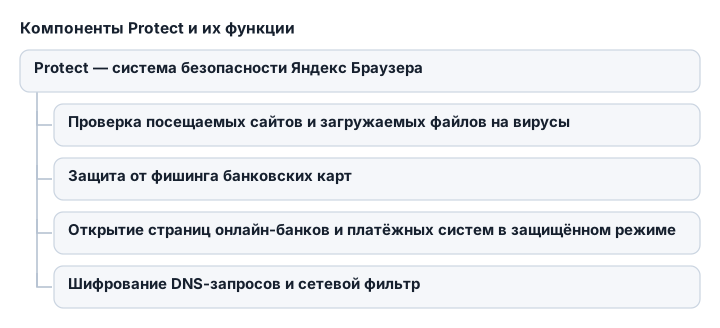
- проверку посещаемых сайтов и загружаемых файлов на вирусы;
- защиту от фишинга банковских карт;
- открытие страниц онлайн-банков и платёжных систем в защищённом режиме;
- шифрование DNS-запросов — запросов браузера к системе доменных имён.
При скачивании Protect проверяет файл и может заблокировать загрузку, если обнаружит известную угрозу или сочтёт объект подозрительным. Поэтому проблема может выглядеть как обычный сбой: загрузка не начинается, прерывается или в панели загрузок появляется предупреждение вместо готового файла.
Снятие галочки «Проверять безопасность посещаемых сайтов и загружаемых файлов» отключает проверку вредоносных ресурсов и сканирование загрузок. Это не отключает автоматически все функции Protect: остальные компоненты настраиваются отдельно.
Постоянно оставлять проверку выключенной рискованно. Вместе с заблокированным файлом можно открыть вредоносную программу или попасть на фишинговый сайт, который пытается получить пароли, данные карт и другую личную информацию. Для единичной загрузки безопаснее разрешить конкретный файл через предупреждение, а затем вернуть защиту в настройках.
Как отключить проверку файлов в Protect
Чтобы отключить проверку загружаемых файлов, измените главный параметр Protect:
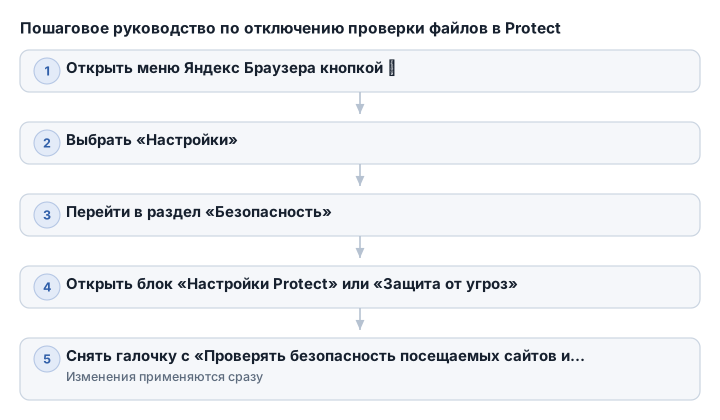
- Откройте меню Яндекс Браузера кнопкой ≡ в правом верхнем углу.
- Выберите «Настройки».
- Перейдите в раздел «Безопасность».
- Откройте блок «Настройки Protect». Если слева отображается список подразделов, выберите «Защита от угроз».
- Найдите пункт «Проверять безопасность посещаемых сайтов и загружаемых файлов».
- Снимите галочку.
Параметр отвечает сразу за проверку посещаемых ресурсов и сканирование файлов во время скачивания. После снятия отметки браузер перестанет использовать эту проверку для новых загрузок.
Как отключить отдельные компоненты Protect
У Protect нет одной кнопки, которая выключает все функции системы. Главный переключатель отвечает за проверку сайтов и файлов, остальные компоненты настраиваются отдельно.
В разделе «Настройки Protect» можно отключить:
- «Антифишинг банковских карт» — защиту от страниц, которые пытаются выманить данные банковской карты;
- «Открывать страницы онлайн-банков и платёжных систем в защищённом режиме»;
- «Использовать безопасный DNS-сервер» — шифрование DNS-запросов и сетевую фильтрацию.
Если проблема связана только со скачиванием, не отключайте эти параметры без необходимости. Обычно достаточно снять галочку с «Проверять безопасность посещаемых сайтов и загружаемых файлов».
Применяются ли изменения без перезапуска
Настройки Protect применяются сразу после изменения. Закрывать вкладки, перезапускать браузер или заново входить в аккаунт не требуется.
После снятия галочки повторите загрузку. Если браузер по-прежнему блокирует файл, причину нужно искать в расширениях, стороннем антивирусе или Защитнике Windows.
Как скачать заблокированный файл без полного отключения защиты
Если Protect заблокировал файл, откройте панель загрузок. В предупреждении обычно доступны действия «Удалить файл» и «Скачать несмотря на предупреждение». Выберите второй вариант, если уверены в источнике. Настройки Protect при этом останутся без изменений.
Способ подходит, если файл размещён на официальном сайте разработчика или получен от знакомого по рабочему каналу. Особенно внимательно проверяйте установщики, исполняемые файлы и архивы: антивирусные системы часто считают их подозрительными объектами.
Перед разрешением загрузки проверьте:
- адрес сайта и домен, с которого скачивается файл;
- название файла и его расширение;
- не маскируется ли исполняемый файл под документ или изображение;
- не появилось ли предупреждение из-за поддельной страницы загрузки.
После скачивания проверьте файл антивирусом и не запускайте его сразу. Если источник вызывает сомнения, удалите загрузку и не пытайтесь обходить предупреждение повторно.
Если пункта «Скачать несмотря на предупреждение» нет, не отключайте защиту наугад. Загрузку может блокировать расширение с функцией проверки файлов, сторонний антивирус или Защитник Windows.
Расширения и антивирусы
Если после отключения проверки в Protect файл всё равно не скачивается, блокировать его может другой уровень защиты. Частые причины:
- блокировщик рекламы;
- антивирусное расширение;
- сторонний антивирус с проверкой интернет-трафика;
- Защитник Windows.
Дополнительные проверки особенно часто срабатывают для установщиков, исполняемых файлов и архивов. Загрузка может не начинаться, прерываться или надолго зависать на этапе проверки безопасности.
Как найти расширение, которое блокирует загрузку
- Откройте меню Яндекс Браузера кнопкой ≡.
- Выберите «Расширения».
- Найдите блокировщики рекламы, антивирусные и другие защитные дополнения.
- Выключите тумблер рядом с подозрительным расширением.
- Повторите скачивание.
Отключайте расширения по одному: так проще определить источник проблемы. Если файл скачался после выключения конкретного дополнения, включите остальные расширения, а найденное оставьте выключенным или добавьте сайт-источник в его исключения.
После загрузки включите защитное расширение обратно. Для проверки можно открыть страницу в новом профиле браузера, не удаляя старый. Если там скачивание проходит нормально, причина, вероятно, связана с настройками или расширениями основного профиля.
Как временно приостановить сторонний антивирус
Антивирус может проверять интернет-трафик и файл ещё до того, как браузер завершит скачивание. В результате Яндекс Браузер показывает ошибку или долго ожидает ответ от программы.
Для диагностики:
- Найдите значок антивируса в области уведомлений Windows.
- Нажмите его правой кнопкой мыши.
- Выберите команду вроде «Приостановить защиту», «Отключить защиту» или «Выход».
- Подтвердите действие, если программа попросит это сделать.
- Сразу повторите загрузку.
Названия пунктов зависят от антивируса. Иногда отключение значка в трее приостанавливает только часть функций. В таком случае откройте основное окно программы и временно остановите защиту в реальном времени или проверку веб-трафика.
Если файл скачался только после приостановки антивируса, включите его обратно. При необходимости добавьте в исключения конкретный сайт или измените настройку проверки загрузок, если такая возможность предусмотрена программой.
Как проверить влияние Защитника Windows
Защитник Windows тоже может повторно проверять загружаемые файлы. Это особенно заметно при скачивании больших установщиков и архивов с большим количеством вложенных файлов: браузер уже получил файл, но система продолжает его проверять.
Для диагностики временно приостановите в настройках безопасности Windows защиту в реальном времени и фоновую проверку угроз, затем повторите скачивание. Если оно ускорилось или перестало прерываться, причина связана с системным антивирусом, а не с Protect.
После проверки сразу включите защиту обратно и просканируйте загруженный файл перед запуском.
Добавление папки загрузок в исключения
Если вы регулярно скачиваете файлы из проверенного источника, вместо постоянного отключения Защитника Windows можно добавить папку загрузок в его исключения. Это ускоряет обработку файлов, но ослабляет защиту: объекты, попавшие в эту папку, будут проверяться менее строго или исключаться из проверки — в зависимости от выбранного типа исключения.
Используйте отдельную папку, а не весь пользовательский каталог и не системные директории. После скачивания проверьте файл вручную и удалите исключение, если оно больше не нужно.
Не добавляйте в исключения папку, куда сохраняются файлы из случайных источников. Такой способ может устранить задержки антивируса, но снижает контроль над всеми объектами в этой папке.
Если файл скачивается, но сразу открывается
Автоматическое открытие после загрузки — отдельная настройка браузера. В панели «Загрузки» нажмите правой кнопкой мыши по файлу соответствующего типа и проверьте, не включена ли опция автоматического открытия.
Если файл открывается после обычного щелчка по нему в панели загрузок, это также не означает блокировку. Сначала отличите автоматический запуск от ошибки скачивания, чтобы не отключать защиту без причины.
Настройки загрузок и системы
Если Protect и защитные программы не блокируют файл, проверьте папку сохранения. Откройте ≡ → «Настройки» → «Загрузки» и убедитесь, что указанный путь существует, а на диске достаточно свободного места.
Если папку переместили, удалили или подключённый диск недоступен, загрузка может завершаться ошибкой. Выберите другую существующую папку и повторите скачивание.
Проверка запроса места сохранения
Параметр «Всегда спрашивать, куда сохранять файлы» определяет, будет ли браузер запрашивать папку при каждой загрузке. Если он включён, после нажатия ссылки нужно выбрать каталог вручную. Если выключен, файл сохраняется по пути из настроек.
Для диагностики временно включите этот параметр и выберите отдельную папку для тестовых загрузок. Так можно проверить, связана ли ошибка с прежним путём или правами доступа к нему.
Очистка кеша и cookie
Повреждённые временные данные могут мешать странице правильно обрабатывать ссылку на скачивание. В настройках браузера откройте раздел «Системные», нажмите «Очистить историю», отметьте:
- «Файлы, сохраненные в кеше»;
- «Файлы cookie и другие данные сайтов и модулей».
Затем подтвердите очистку и заново откройте страницу с файлом. Удаление cookie может завершить активные сессии на сайтах, поэтому перед очисткой сохраните незавершённые действия и убедитесь, что знаете данные для повторного входа.
Если проблема возникает только на Яндекс Диске, сначала обновите страницу. Когда это не помогает, очистите кеш и cookie: браузер мог показывать устаревшее состояние файла или страницы.
Проверка прав доступа к папке
Учётной записи Windows нужны права на создание и изменение файлов в выбранном каталоге. Если браузер не может записать временный или готовый файл, скачивание прерывается даже при исправном интернете.
Для проверки выберите другую папку, например созданную специально для загрузок. Если файл сохраняется туда, проблема связана с разрешениями, атрибутами или настройками исходного каталога. Не используйте для загрузок системные папки и каталоги с ограниченным доступом.
Если файл скачивается с Яндекс Диска
Не каждая ошибка на странице Диска связана с Яндекс Браузером или Protect. Для публичных файлов действует суточный лимит скачиваний. Вместо ожидания можно сохранить файл на свой Диск кнопкой «Сохранить на Яндекс Диск». Для скачивания публичных файлов без таких ограничений требуется тариф Яндекс 360.
Для публичных папок действуют ограничения: размер должен быть менее 50 ГБ, а количество файлов — меньше 10 000. Если владелец ссылки включил «Запретить скачивание», получить файл через браузер нельзя: он доступен только для просмотра, пока владелец не создаст ссылку с разрешённой загрузкой.
Для корректной работы Яндекс Диска проверьте сторонние cookie:
- Откройте «Настройки» браузера.
- Перейдите на вкладку «Сайты».
- Нажмите «Расширенные настройки сайтов».
- Найдите раздел «Cookie-файлы».
- Отключите параметр «Заблокировать сторонние cookie».
Обновление Яндекс Браузера
Устаревшая версия может не поддерживать технологии, которые сайт использует для формирования и передачи загрузки. Если файл не скачивается только на одном ресурсе, сначала проверьте сам сайт, затем установите последнюю доступную версию браузера.
После обновления снова проверьте путь сохранения, запрос места загрузки и работу страницы. Если ошибка сохраняется на Яндекс Диске, её причиной могут быть лимит публичного файла, запрет владельца, расширение, антивирус, файрвол или прокси.
| Сущность | Что проверить или изменить | Как влияет на скачивание |
|---|---|---|
| Protect | В разделе «Безопасность» → «Настройки Protect» снять галочку «Проверять безопасность посещаемых сайтов и загружаемых файлов» | Проверяет сайты и загружаемые файлы |
| Антивирус | Временно приостановить защиту или проверку веб-трафика | Может блокировать скачивание или задерживать его |
| Расширения | Отключить блокировщики рекламы, антивирусные и другие защитные дополнения через меню «Расширения» | Могут препятствовать скачиванию |
| Защитник Windows | Временно приостановить защиту в реальном времени; при необходимости добавить отдельную папку в исключения | Повторно проверяет загружаемые файлы |
| Настройки загрузки | Проверить путь сохранения и параметр «Всегда спрашивать, куда сохранять файлы» | Папка должна существовать, быть доступной для записи и иметь свободное место |
| Яндекс Диск | Проверить суточный лимит, размер и количество файлов в публичной папке, а также запрет владельца | Ограничения могут полностью исключить скачивание |
Ошибка может возникать на нескольких независимых уровнях: в Protect, расширении, антивирусе, папке назначения или самом Яндекс Диске. Поэтому сначала проверьте путь и режим сохранения, затем кеш с cookie и только после этого меняйте параметры защиты.
Частые ошибки при отключении проверки файлов
Почему сайт не открывается после отключения Protect
Снятие галочки в Protect отключает проверку сайтов и загружаемых файлов, но не устраняет проблемы на стороне ресурса. Сайт может быть временно недоступен, сервер — перегружен, а ссылка — просрочена или удалена.
Если страницу блокирует не Protect, проверьте адрес на опечатки и откройте другой сайт. При проблеме только с одним ресурсом повторите попытку позже или найдите официальный источник файла.
Ошибки подключения и HTTPS
Сообщения вроде «Не удаётся установить соединение» или «Соединение прервано» могут быть связаны с антивирусом, файрволом или прокси-сервером. Антивирусы с проверкой интернет-трафика особенно часто вмешиваются в загрузку исполняемых файлов и архивов.
Для проверки временно приостановите сетевую проверку в антивирусе или добавьте доверенный сайт в его исключения. Если после этого страница открывается, включите защиту обратно и настройте исключение только для проверенного ресурса.
Почему отключение Protect не помогает
Проверку могут выполнять одновременно Protect, расширение-блокировщик, антивирус и Защитник Windows. Отключение одного компонента не изменит ситуацию, если файл блокируется на другом уровне.
Причина также может быть в настройках Яндекс Диска: публичный файл достиг суточного лимита, владелец запретил загрузку, а публичная папка превысила ограничения по размеру или числу файлов. В таких случаях настройки браузера не помогут.
Если скачивание прерывается или файл повреждается
Прерванная загрузка не всегда означает блокировку. Проверьте стабильность интернет-соединения, свободное место на диске и доступ к папке сохранения. Причиной также могут быть временный сбой сервера или повторная проверка файла антивирусом.
Выполните следующие действия:
- Скачайте небольшой файл с другого сайта, чтобы отделить проблему браузера от сбоя конкретного сервера.
- Повторите загрузку позже или выберите другой официальный источник.
- Проверьте, открывается ли папка загрузок и хватает ли места на диске.
- Временно отключите подозрительное расширение и повторите скачивание.
- Если файл скачался с ошибкой, удалите его и загрузите заново. Не пытайтесь открывать неполную копию.
Не добавляйте папку загрузок в исключения антивируса без необходимости. Безопаснее использовать отдельную временную папку для заведомо доверенного файла, проверить его после загрузки и вернуть стандартные параметры защиты.
Итоговый чек-лист
Проверяйте причины по очереди — от настроек загрузки к защитным компонентам. Так не придётся отключать Protect и антивирус без необходимости.
- Убедитесь, что ссылка ведёт на официальный сайт, а файл действительно нужен. Для Яндекс Диска проверьте суточный лимит, запрет владельца и ограничения публичной папки.
- Откройте настройки загрузок и проверьте путь сохранения. Папка должна существовать, быть доступной для записи и иметь свободное место.
- Проверьте параметр «Всегда спрашивать, куда сохранять файлы». При включённой опции браузер запрашивает место перед каждой загрузкой.
- Временно отключите расширения, которые могут вмешиваться в загрузку: блокировщики рекламы, антивирусные дополнения и средства веб-защиты.
- Если файл по-прежнему блокируется, проверьте сторонний антивирус и Защитник Windows. Приостанавливайте защиту только для краткой диагностики.
- После этих проверок откройте «Настройки» → «Безопасность» и снимите галочку «Проверять безопасность посещаемых сайтов и загружаемых файлов» в разделе Protect. Перезапуск браузера не требуется.
- После загрузки удалите файл, если он неполный или вызывает сомнения. Рабочую копию проверьте антивирусом перед запуском.
Если Protect показывает предупреждение для одного файла, безопаснее разрешить именно эту загрузку через панель загрузок, выбрав «Скачать несмотря на предупреждение». Полностью отключать проверку ради единичного файла не требуется.
Не запускайте неизвестные установщики и архивы только потому, что браузер позволил их сохранить. Несколько независимых средств защиты могут блокировать один и тот же файл, а отключение одного фильтра не подтверждает его безопасность.
После завершения загрузки:
- снова включите проверку «Проверять безопасность посещаемых сайтов и загружаемых файлов»;
- активируйте отключённые расширения;
- возобновите работу антивируса и Защитника Windows;
- удалите временную папку или переместите проверенный файл в обычное хранилище;
- удалите исключение для папки загрузок, если оно больше не нужно.
Если файл начал открываться сразу после скачивания, проверьте список загрузок: для конкретного формата может быть включено автоматическое открытие. Отключите этот параметр, чтобы браузер сохранял файл без запуска связанной программы.
Частые вопросы
Как отключить проверку файлов в Protect Яндекс Браузера?
В настройках браузера в разделе «Безопасность» откройте «Настройки Protect» и снимите галочку с пункта «Проверять безопасность посещаемых сайтов и загружаемых файлов».
Можно ли скачать заблокированный Protect файл без отключения защиты?
Да, в панели загрузок выберите «Скачать несмотря на предупреждение», если уверены в источнике, чтобы загрузить файл без изменения настроек Protect.
Почему файл не скачивается после отключения проверки Protect?
Причиной могут быть блокирующие расширения, сторонний антивирус или Защитник Windows, которые продолжают проверять загрузки.
Как определить, какое расширение блокирует загрузку файлов?
Отключайте расширения по одному в разделе «Расширения» меню браузера и пробуйте скачивать файл после каждого отключения, чтобы найти источник блокировки.
Как временно приостановить антивирус для скачивания файла?
Через значок антивируса в области уведомлений Windows выберите команду приостановки защиты, затем повторите загрузку и включите защиту обратно после.