

- Краткий ответ: как настроить автоматическую перезагрузку Keenetic по расписанию
- Подготовка к настройке: проверка времени и подключение к CLI роутера
- Создание расписания перезагрузки через CLI
- Управление расписаниями: просмотр, остановка и удаление
- Особенности настройки для разных моделей и сценариев
- Частые ошибки и подводные камни
- Итоговый чек-лист для настройки автоматической перезагрузки роутера Keenetic
- Частые вопросы
- Источники
Краткий ответ: как настроить автоматическую перезагрузку Keenetic по расписанию
Автоматическая перезагрузка по расписанию доступна в KeeneticOS 2.12 и выше. Настройка выполняется через CLI — интерфейс командной строки: отдельного пункта для этой функции в веб-интерфейсе Keenetic нет.
Для перезагрузки создают расписание продолжительностью одну минуту. Команда action start запускает его, а action stop останавливает. Затем расписание привязывают к перезагрузке роутера и сохраняют конфигурацию.
Например, перезагрузка по четвергам и воскресеньям в 03:00 задаётся так:
schedule rebootrouter
action start 0 3 4
action stop 1 3 4
action start 0 3 7
action stop 1 3 7
exit
system reboot schedule rebootrouter
system configuration save
exit
Здесь 0 3 4 означает 03:00 в четверг, а 0 3 7 — 03:00 в воскресенье. Интервал между запуском и остановкой составляет одну минуту, после чего Keenetic выполняет перезагрузку.
Подготовка к настройке: проверка времени и подключение к CLI роутера
Расписание ориентируется на системные часы роутера. Если выбран неправильный часовой пояс или устройство не синхронизировало время через интернет, перезагрузка произойдёт не в тот момент.
Перед подключением к CLI проверьте время в веб-интерфейсе Keenetic:
- Откройте раздел «Системный монитор».
- Перейдите к блоку «О системе».
- Сверьте текущее время с фактическим.
Затем в разделе «Параметры системы» включите опцию «Устанавливать время автоматически» и выберите правильный часовой пояс. Для синхронизации роутеру требуется подключение к интернету.
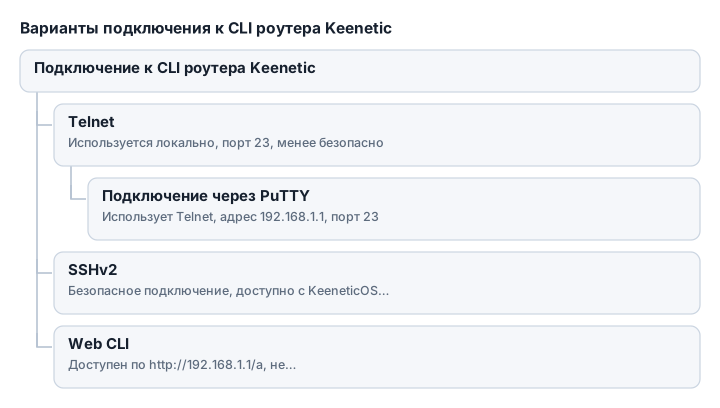
Варианты подключения к CLI
Подключиться к командной строке можно тремя способами:
- через Telnet;
- через SSHv2;
- через Web CLI из веб-конфигуратора.
SSHv2 доступен начиная с KeeneticOS 2.12 и предназначен для безопасного подключения к командной строке. Telnet проще для локальной настройки, но передаёт данные менее безопасно, поэтому подключаться через него следует из домашней сети.
Web CLI открывается по адресу:
http://192.168.1.1/a
Этот режим позволяет отправлять команды из браузера, но полноценным CLI не является. Если адрес роутера отличается, используйте фактический адрес веб-конфигуратора.
Подключение через PuTTY
В Windows для подключения можно использовать PuTTY:
- Запустите PuTTY.
- В поле адреса укажите
192.168.1.1. - Выберите протокол Telnet.
- Укажите порт
23. - Нажмите Open.
- Введите логин и пароль от веб-интерфейса Keenetic.
Обычно логин — admin, а пароль совпадает с паролем администратора веб-конфигуратора. После авторизации появится приглашение CLI, в котором можно вводить команды расписания.
Создание расписания перезагрузки через CLI
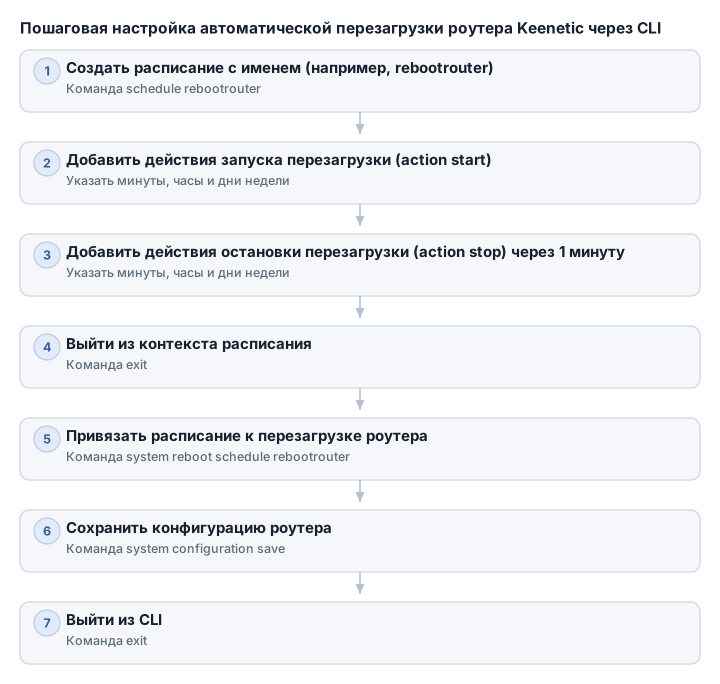
В CLI расписание создаётся отдельной командой schedule, после чего в его контексте добавляются действия action start и action stop. Для автоматической перезагрузки интервал между ними должен составлять одну минуту: например, запуск в 03:00, остановка в 03:01.
| Сущность | Версия KeeneticOS | Способ настройки | Частота и время | SSHv2 и Telnet | Автодополнение команд | Web CLI |
|---|---|---|---|---|---|---|
| KeeneticOS 2.12 | 2.12 | Поддерживает настройку через CLI | — | SSHv2 добавлен с 2.12 | — | — |
| Автоматическая перезагрузка | — | Только через CLI | Расписание длительностью одну минуту; пример — два раза в неделю по четвергам и воскресеньям в 03:00 | — | — | — |
| CLI | — | Telnet, SSHv2, Web CLI с ограничениями | Команда schedule и действия start/stop с минутами, часами и днями недели |
Поддерживаются SSHv2 и Telnet | С версии 2.15 | Web CLI доступен по адресу http://192.168.1.1/a, но не является полноценным CLI |
| Веб-интерфейс | — | Расписание не настраивается | Доступна ручная перезагрузка через «Управление» → «Параметры системы» → «Перезагрузить» | — | — | Есть, но не для настройки расписания |
Таким образом, расписание перезагрузки настраивается через CLI, а веб-интерфейс подходит только для ручного перезапуска. Для ввода команд можно использовать SSHv2 или локальный Telnet, а в KeeneticOS 2.15 и выше — автодополнение клавишей Tab.
Синтаксис schedule action
Сначала создайте расписание и перейдите в его контекст:
schedule <имя_расписания>
Например:
schedule rebootrouter
Внутри расписания используется команда:
action <start|stop> <минуты> <часы> <день_недели>
Параметры означают:
start— запуск действия;stop— остановка действия;минуты— число от0до59;часы— число от0до23;день_недели— номер дня,*или список номеров через запятую.
Для дней недели применяются такие значения:
0и7— воскресенье;1— понедельник;2— вторник;3— среда;4— четверг;5— пятница;6— суббота;*— каждый день.
Запись action start 0 3 4 означает запуск в 03:00 по четвергам. Запись action stop 1 3 4 останавливает расписание в 03:01, поэтому действие длится одну минуту.
Пример: перезагрузка по четвергам и воскресеньям
Следующий набор команд перезагружает роутер два раза в неделю — по четвергам и воскресеньям в 03:00:
schedule rebootrouter

action start 0 3 4
action stop 1 3 4

action start 0 3 7
action stop 1 3 7

exit
После exit CLI возвращается на предыдущий уровень. Привяжите созданное расписание к перезагрузке роутера:
system reboot schedule rebootrouter
Затем сохраните конфигурацию:
system configuration save
Полная последовательность команд:
schedule rebootrouter
action start 0 3 4
action stop 1 3 4
action start 0 3 7
action stop 1 3 7
exit
system reboot schedule rebootrouter
system configuration save
exit
Имя rebootrouter произвольное. Если используется другое имя, например night-reboot, его нужно одинаково указать в командах schedule и system reboot schedule.
Пример: ежедневная перезагрузка
Для ежедневного запуска в 04:00 используйте символ * вместо номера дня недели:
schedule dailyreboot
action start 0 4 *
action stop 1 4 *
exit
system reboot schedule dailyreboot
system configuration save
exit
Расписание запускается каждый день в 04:00 и завершается в 04:01. Выбирайте время, когда отключение интернета не помешает работе устройств, видеонаблюдения или других сетевых сервисов.
Пример: несколько запусков в течение дня
В одном расписании можно задать несколько пар start и stop. Этот вариант запускает перезагрузку ежедневно в 03:00, 07:00, 15:00 и 22:00:
schedule rebootroute
action start 0 3 *
action start 0 7 *
action start 0 15 *
action start 0 22 *

action stop 1 3 *
action stop 1 7 *
action stop 1 15 *
action stop 1 22 *

exit
system reboot schedule rebootroute
system configuration save
exit
Для каждой команды action start должна быть соответствующая команда action stop через одну минуту. Иначе расписание может оставаться активным дольше нужного времени.
Как задать рабочие дни
Дни можно перечислить через запятую. Для запуска в 03:00 с понедельника по пятницу используйте:
schedule workdaysreboot
action start 0 3 1,2,3,4,5
action stop 1 3 1,2,3,4,5
exit
system reboot schedule workdaysreboot
system configuration save
exit
Значения минут и часов указываются без двоеточия: правильно 0 3, а не 03:00. Двоеточие используется в обычной записи времени, но не в синтаксисе CLI.
Проверка результата
После создания расписания проверьте его содержимое командой:
show schedule
В выводе должны отображаться имя расписания и добавленные действия start и stop. Если команда не принимается, проверьте текущий уровень CLI: action вводится внутри контекста созданного расписания, а system reboot schedule — после выхода из него.
После ввода команд выполните:
system configuration save
Без сохранения настройки могут не пережить перезагрузку или последующее изменение конфигурации.
Управление расписаниями: просмотр, остановка и удаление
Просмотр созданных расписаний
Чтобы увидеть все расписания и их действия, выполните в CLI:
show schedule
Проверьте имя нужного расписания и пары action start / action stop. Если расписание создано для перезагрузки, у него должна быть привязка к команде system reboot schedule <имя_расписания>.
Отключение автоматической перезагрузки
Если нужно отключить автоматическую перезагрузку, удалите её привязку к расписанию:
no reboot schedule
После этого само расписание может остаться в конфигурации, но использоваться для перезагрузки роутера оно не будет.
Команда action stop задаёт момент остановки действия и вводится внутри контекста нужного расписания:
schedule rebootrouter
action stop 1 3 4
exit
В этом примере расписание rebootrouter завершается в 03:01 по четвергам. Для каждого запуска action start должна быть задана соответствующая команда action stop через одну минуту.
Удаление расписания
Чтобы полностью удалить расписание, сначала удалите его привязку к перезагрузке:
no reboot schedule
Затем удалите само расписание:
no schedule rebootrouter
Замените rebootrouter на фактическое имя своего расписания. Полная последовательность:
no reboot schedule
no schedule rebootrouter
system configuration save
После system configuration save изменения записываются в конфигурацию роутера. Без сохранения удаление или отключение может не сохраниться после перезагрузки устройства.
Особенности настройки для разных моделей и сценариев
Ретрансляторы Keenetic
Расписание можно применять к интернет-центру и к ретранслятору Keenetic, если на устройстве используется KeeneticOS 2.12 или выше. Команды задаются через CLI самого устройства, поэтому подключаться нужно к его адресу и проверять расписание именно в его конфигурации.
Перезагрузка ретранслятора временно отключит подключённые к нему устройства от Wi‑Fi. Выбирайте время, когда через ретранслятор не работают видеокамеры, телевизоры, системы умного дома или другие сервисы, чувствительные к обрыву связи.
Если роутер работает с 3G/4G-модемом
При подключении через 3G/4G-модем периодическая перезагрузка может поддерживать стабильность соединения. Она перезапускает интернет-центр и сетевые службы, после чего модем заново устанавливает подключение к мобильной сети.
Запускайте перезагрузку в период минимальной нагрузки. После неё интернет будет недоступен на время запуска устройства и восстановления соединения; точная длительность зависит от модема и мобильной сети.
Веб-интерфейс не заменяет CLI
В Keenetic расписание автоматической перезагрузки нельзя создать обычными элементами веб-интерфейса. Через веб-конфигуратор доступна ручная команда «Перезагрузить», но постоянное расписание задаётся через CLI.
Web CLI по адресу http://192.168.1.1/a позволяет отправлять команды из браузера, однако это упрощённый способ доступа, а не полноценная командная строка. Если команда не выполняется или текущий контекст отображается непонятно, используйте Telnet или SSHv2.
Время роутера важнее времени на компьютере
Расписание ориентируется на часы самого роутера, а не на время компьютера или телефона, с которого вводились команды. При неверном часовом поясе перезагрузка может произойти на несколько часов раньше или позже; при сбитом времени она может не сработать в ожидаемый момент.
В разделе «Параметры системы» включите «Устанавливать время автоматически» и выберите правильный часовой пояс. Затем откройте «Системный монитор» → «О системе» и убедитесь, что отображаются правильные дата и время.
Если роутер использует мобильный интернет и после запуска ещё не успел синхронизировать часы, расписание может отработать некорректно. В таком сценарии проверьте время после перезагрузки и убедитесь, что интернет-соединение восстанавливается автоматически.
Безопасность доступа к CLI
По умолчанию доступ к CLI из Интернета заблокирован. Не открывайте Telnet или SSH для внешних подключений без необходимости: опубликованный в Интернете интерфейс командной строки становится дополнительной точкой для подбора пароля и атак.
Для настройки подключайтесь из домашней сети и используйте SSHv2, если он доступен. Сервер SSHv2 появился в KeeneticOS 2.12 и предназначен для безопасного подключения к CLI.
Пароль CLI совпадает с паролем веб-интерфейса, поэтому он должен быть сложным, непредсказуемым и не использоваться на других сайтах. После ввода команд сохраните конфигурацию через system configuration save. Это особенно важно при работе через удалённое подключение: если расписание не записано в конфигурацию, перезагрузка или изменение настроек может убрать результат настройки.
Частые ошибки и подводные камни
Неверный синтаксис schedule action
Команда чувствительна к порядку параметров: сначала указывают start или stop, затем минуты, часы и день недели. Минуты должны быть в диапазоне от 0 до 59, часы — от 0 до 23; * означает каждый день, а дни недели разделяют запятыми.
action start 0 4 *
action stop 1 4 *
Если команда не принимается, проверьте, что вы находитесь внутри нужного расписания после команды schedule <имя>. В KeeneticOS 2.15 и выше можно нажать Tab для автодополнения команд и параметров.
Расписание срабатывает не в то время
Если роутер перезапускается на несколько часов раньше или позже заданного времени, проверьте:
- включена ли опция «Устанавливать время автоматически»;
- выбран ли правильный часовой пояс в разделе «Параметры системы»;
- правильные ли дата и время отображаются в «Системный монитор» → «О системе».
Ориентироваться на часы компьютера при этом нельзя: расписание использует время самого интернет-центра.
Настройки не сохранились
Команды могут выполниться в текущем сеансе, но исчезнуть после перезагрузки, если не записать конфигурацию. После создания, изменения или удаления расписания выполните:
system configuration save
Дождитесь сообщения о сохранении конфигурации и только после этого закрывайте CLI. Это особенно важно при настройке через удалённое подключение.
Попытка создать расписание через веб-интерфейс
Веб-конфигуратор Keenetic позволяет выполнить ручную перезагрузку, но постоянное расписание через его обычные разделы не настраивается. Для этой задачи используется CLI; Web CLI по адресу http://192.168.1.1/a даёт упрощённый доступ к вводу команд из браузера.
Если расписание не появляется среди обычных настроек, проверьте его через:
show schedule
Открытый доступ к CLI из Интернета
Не включайте внешний доступ к Telnet или SSH только ради удобства настройки. Открытая командная строка становится целью для подбора пароля, а пароль CLI совпадает с паролем веб-интерфейса.
Настраивайте расписание из домашней сети. Если удалённый доступ необходим, используйте SSHv2, ограничивайте доступ и не оставляйте CLI опубликованным в Интернете после завершения работ. По умолчанию такой доступ заблокирован.
Итоговый чек-лист для настройки автоматической перезагрузки роутера Keenetic
- Убедитесь, что на роутере установлена KeeneticOS 2.12 или выше.
- Включите автоматическую установку времени и проверьте часовой пояс.
- Сверьте часы роутера в разделе «Системный монитор» → «О системе».
- Подключитесь к CLI из домашней сети через Telnet или SSHv2.
- Создайте расписание командой
schedule <имя_расписания>. - Добавьте для каждого запуска пару действий:
action startиaction stopс интервалом в одну минуту. - Проверьте расписание командой
show schedule. - Назначьте его для перезагрузки через
system reboot schedule <имя_расписания>. - Сохраните конфигурацию:
system configuration save
- Если перезагрузка не происходит, проверьте системное время, день недели, диапазоны минут и часов, а также наличие расписания в выводе
show schedule. - Не открывайте Telnet или SSHv2 для всего Интернета и используйте сложный пароль администратора роутера.
Частые вопросы
Как настроить автоматическую перезагрузку интернет-центра Keenetic по расписанию?
Создайте расписание через CLI с командами schedule и action start/stop, укажите время и дни, затем привяжите расписание к перезагрузке и сохраните конфигурацию.
Какие команды используются для создания расписания перезагрузки?
Используются команды schedule <имя>, action start <минуты> <часы> <день_недели>, action stop <минуты> <часы> <день_недели>, system reboot schedule <имя> и system configuration save.
Как указать время и дни недели для автоматической перезагрузки?
В командах action start/stop задайте минуты, часы и номер дня недели (0-7, где 0 и 7 — воскресенье), можно использовать * для всех дней.
Можно ли настроить расписание перезагрузки для ретрансляторов Keenetic?
Да, если на ретрансляторе установлена KeeneticOS 2.12 или выше, расписание задаётся через CLI самого устройства.
Как просмотреть существующие расписания перезагрузки?
В CLI выполните команду show schedule, чтобы увидеть список расписаний и их действия.