

- Краткий ответ: как быстро подключить роутер Ростелеком к интернету через кабель
- Подготовка к подключению
- Пошаговая настройка роутера Ростелеком
- Технологии подключения и выбор подходящего роутера
- Как подключить интернет Ростелеком к компьютеру без роутера
- Частые ошибки и проблемы
- Дополнительные настройки
- Итоговый чек-лист
- Частые вопросы
- Источники
Краткий ответ: как быстро подключить роутер Ростелеком к интернету через кабель
- Подключите кабель Ростелеком к порту WAN, Internet или DSL. Ethernet-кабель с разъёмом RJ-45 подключают в WAN/Internet, телефонный кабель при ADSL — в серый порт DSL/ADSL.
- Соедините компьютер с роутером комплектным патч-кордом: один конец вставьте в любой порт LAN, другой — в сетевую карту компьютера.
- Подключите роутер к электросети и включите его. На компьютере установите автоматическое получение IP-адреса и DNS.
- Откройте браузер и перейдите по адресу
192.168.0.1или192.168.1.1. Для входа используйте стандартные данныеadmin/adminлибо логин и пароль с наклейки роутера. - В разделе WAN выберите PPPoE и введите логин и пароль из договора Ростелеком. Для ADSL дополнительно укажите параметры VPI/VCI, предоставленные провайдером для вашего региона.
- Если подключено IPTV, включите в настройках WAN функцию IGMP. Сохраните параметры и перезагрузите роутер.
- Найдите на компьютере или телефоне Wi-Fi-сеть с именем SSID, указанным на наклейке роутера или заданным в настройках. Подключитесь к ней по установленному паролю. Для защиты сети используйте WPA2.
Подготовка к подключению
Заранее найдите договор или карту подключения Ростелеком. В них должны быть логин и пароль для PPPoE-соединения. Если используется ADSL, подготовьте также параметры VPI/VCI. Например, для Москвы приводится значение 0/35, для Воронежа — 10/40. Эти параметры зависят от региона, поэтому не подставляйте пример без проверки.
Проверьте комплект роутера. Обычно в нём есть:
- блок питания;
- патч-корд;
- инструкция;
- наклейка с данными для входа в панель управления.
Патч-корд нужен для проводного соединения компьютера с LAN-портом роутера.
Определите технологию подключения
- FTTb — в квартиру приходит Ethernet-кабель с разъёмом RJ-45. Для такой схемы подходит стандартный роутер с портом WAN. Скорость может достигать 1 Гбит/с, хотя чаще используется скорость 100 Мбит/с.
- GPON — оптоволокно подключается к абонентскому терминалу или ПОН-розетке. Обычный Ethernet-роутер подключают уже к этому терминалу сетевым кабелем.
- ADSL — интернет поступает по телефонной линии. Нужен роутер со встроенным модемом и разъёмом ADSL/DSL либо отдельный ADSL-модем.
Различие нужно проверить до подключения оборудования. Если в квартиру приходит сетевой кабель, а у старого роутера есть только серый разъём ADSL и жёлтые Ethernet-порты, напрямую подключить такой кабель нельзя. Для FTTb понадобится роутер с Ethernet-портом WAN или дополнительное оборудование.
Подключайте кабели так:
- кабель FTTb — в порт WAN/Internet;
- кабель от GPON-терминала — также в WAN/Internet;
- телефонный кабель ADSL — в порт ADSL/DSL;
- компьютер — в любой порт LAN.
Затем подключите блок питания и включите роутер. Индикатор Power должен загореться, а при корректном подключении сетевого кабеля обычно загорается или мигает индикатор WAN/Internet.
Пошаговая настройка роутера Ростелеком
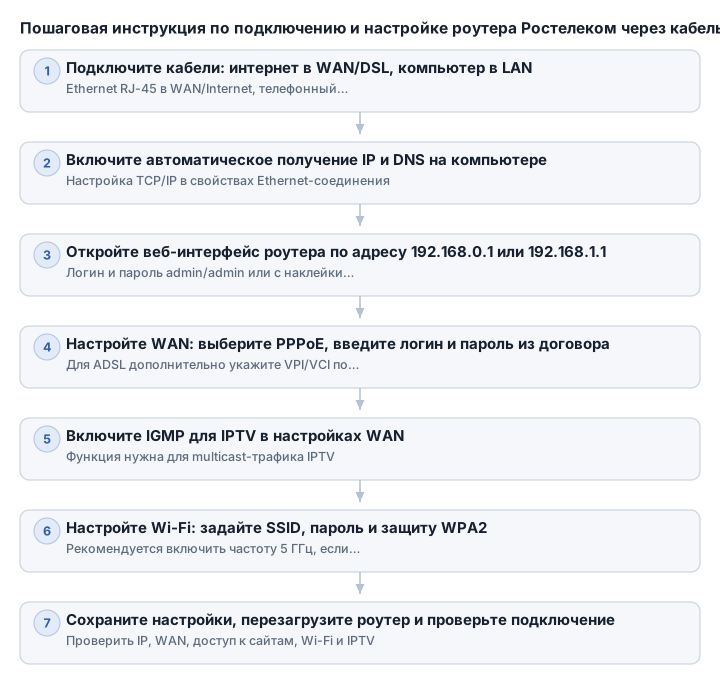
1. Подключите кабели
- Отключите роутер от питания.
- Вставьте кабель Ростелеком в нужный порт:
- Ethernet-кабель с разъёмом RJ-45 — в WAN/Internet;
- телефонный кабель при ADSL — в DSL/ADSL;
- кабель от GPON-терминала — в WAN/Internet.
- Соедините компьютер и роутер комплектным патч-кордом. Один конец подключите к сетевой карте компьютера, второй — к любому порту LAN.
- Подключите блок питания, включите роутер и дождитесь его загрузки.
Не вставляйте кабель провайдера в LAN-порт: эти разъёмы предназначены для компьютеров, телевизоров и других домашних устройств. Если в старом роутере есть только порт ADSL и LAN-порты, он не примет обычный кабель FTTb через разъём ADSL.
2. Включите автоматическое получение IP и DNS
Компьютер должен получать сетевые параметры от роутера автоматически. В Windows откройте настройки сетевых подключений, найдите проводное Ethernet-соединение и перейдите в его свойства.
В свойствах протокола TCP/IP установите:
- получать IP-адрес автоматически;
- получать адрес DNS-сервера автоматически.
Сохраните изменения. Если на компьютере было настроено отдельное PPPoE-соединение Ростелеком, его можно отключить: после настройки роутер будет устанавливать соединение с провайдером самостоятельно.
3. Откройте веб-интерфейс роутера
В адресной строке браузера по очереди проверьте:
192.168.0.1;192.168.1.1.
Адрес нужно вводить именно в адресную строку, а не в поисковую систему. Если ни один вариант не открывается, посмотрите точный адрес на наклейке корпуса или в инструкции.
На странице авторизации введите данные администратора. Часто используются admin/admin, но у конкретной модели логин и пароль могут быть изменены производителем или указаны на наклейке.
Не путайте данные администратора с логином и паролем от интернета Ростелеком. Это разные наборы:
- данные администратора открывают панель управления роутером;
- логин и пароль PPPoE подключают роутер к сети провайдера.
4. Настройте подключение WAN
Откройте раздел WAN, Internet, Сеть или Настройка подключения. Название зависит от модели роутера и версии прошивки.
Для большинства схем, где логин и пароль указаны в договоре, выберите тип соединения PPPoE и заполните поля:
- логин — данные Ростелеком из договора;
- пароль — данные Ростелеком из договора;
- DNS — автоматическое получение, если провайдер не выдал отдельные адреса.
Проверьте логин и пароль посимвольно. Лишний пробел, неверный регистр или перепутанная раскладка могут помешать подключению. Пароль от панели роутера и пароль PPPoE здесь не взаимозаменяемы.
В некоторых договорах используется другой тип WAN-подключения — динамический или статический IP. В таком случае выбирайте вариант, указанный провайдером, и вводите выданные параметры. Не переключайте PPPoE, динамический и статический IP наугад: при неверном типе соединения интернет не появится даже при исправном роутере.
Для ADSL дополнительно откройте настройки DSL и введите VPI/VCI. Значения зависят от региона. В качестве примеров используются пары 0/35 для Москвы и 10/40 для Воронежа. Если региональные параметры неизвестны, проверьте договор или уточните их у Ростелеком.
5. Включите IGMP для IPTV
Если в тариф входит интерактивное телевидение, найдите в настройках WAN или IPTV пункт IGMP и включите его. Функция нужна для передачи multicast-трафика — потока, который используется IPTV, — на телевизионную приставку и другие устройства.
На отдельных моделях встречаются разделы IPTV, Multicast или Bridge. Нужный вариант зависит от прошивки и схемы подключения приставки. Если интернет работает, а каналы IPTV нет, проверьте настройки IGMP и порт, к которому подключена приставка.
6. Настройте Wi-Fi
Откройте раздел Wi-Fi, Wireless или Беспроводная сеть и задайте:
- SSID — имя домашней сети;
- пароль для подключения;
- тип защиты WPA2.
Не используйте в SSID номер квартиры, фамилию или телефон. Пароль Wi-Fi не должен совпадать с логином PPPoE и данными администратора роутера.
Если роутер поддерживает частоту 5 ГГц, включите её для совместимых телефонов, ноутбуков и телевизоров. На этой частоте обычно доступна более высокая скорость, но радиус покрытия меньше, чем у сети 2,4 ГГц. Старые устройства могут видеть только сеть 2,4 ГГц.
После изменения имени или пароля Wi-Fi ранее подключённые устройства отключатся. На компьютере или телефоне выберите сеть по заданному SSID и введите новый пароль.
7. Сохраните настройки и проверьте интернет
Нажмите Сохранить, Применить или Save во всех разделах, где меняли параметры. Если роутер предложит перезагрузку, подтвердите её и дождитесь полной загрузки.
Затем проверьте:
- Компьютер получает IP-адрес автоматически.
- Роутер показывает активное WAN-подключение.
- На компьютере открываются сайты.
- Телефон или ноутбук подключается к заданной Wi-Fi-сети.
- IPTV-приставка получает сигнал, если услуга подключена.
Если веб-интерфейс открывается, но интернет не работает, снова проверьте тип WAN и данные PPPoE. Если индикатор WAN не загорается, проверьте порт Internet/WAN, патч-корд и соответствие оборудования технологии подключения.
Технологии подключения и выбор подходящего роутера
Перед покупкой роутера определите, какой кабель приходит в квартиру:
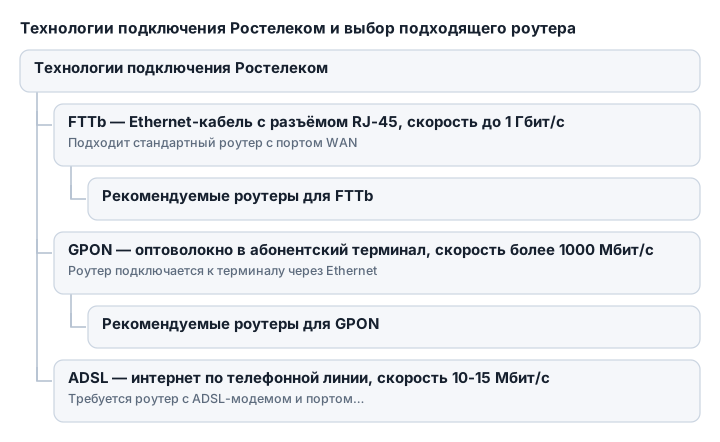
- сетевой Ethernet-кабель с разъёмом RJ-45 обычно указывает на FTTb;
- оптическое волокно — на GPON;
- телефонный кабель с разъёмом DSL — на ADSL.
Эти варианты нельзя взаимозаменять: кабель FTTb не подключается в серый порт ADSL, а телефонная линия не работает в обычном Ethernet-порту.
FTTb: интернет по Ethernet-кабелю
FTTb (Fiber To the Building) — технология, при которой оптоволокно доводят до домового узла, а в квартиру проводят сетевой кабель. Максимальная скорость может достигать 1 Гбит/с, хотя чаще встречается подключение на 100 Мбит/с.
Для FTTb подходит стандартный роутер с портом WAN/Internet. Ethernet-кабель из квартиры подключают именно в этот порт, а не в LAN-разъёмы для компьютеров и других устройств.
Из подходящих моделей:
- TP-Link Archer C54 — двухдиапазонный роутер с четырьмя антеннами и четырьмя LAN-портами, поддерживает Wi-Fi 4 и 5.
- Xiaomi Mi Router 4A — бюджетная модель с четырьмя антеннами и двумя LAN-портами, поддерживает Wi-Fi 4 и 5; максимальная скорость указана до 100 Мбит/с.
Xiaomi Mi Router 4A подходит для подключения до 100 Мбит/с. Если тариф рассчитан на более высокую скорость или к роутеру нужно подключить несколько устройств кабелем, выбирайте модель с соответствующей пропускной способностью и большим количеством LAN-портов.
GPON: оптика до абонентского терминала
GPON (Gigabit Passive Optical Network) — технология, при которой оптоволокно приходит непосредственно в абонентский терминал. Она рассчитана на скорость более 1000 Мбит/с, поэтому оборудование должно справляться с быстрым проводным и беспроводным соединением.
Оптический кабель нельзя вставить в обычный WAN-порт Ethernet-роутера. Для GPON используется терминал или оптическая розетка Ростелекома, а уже от неё к роутеру прокладывается Ethernet-кабель.
TP-Link Archer C80 или Keenetic Giga в такой схеме подключаются после абонентского терминала, если провайдер разрешает использовать собственный роутер. Роутер с одним Ethernet-WAN не заменяет GPON-терминал и не подключается напрямую к оптоволокну.
Подходящие варианты:
- TP-Link Archer C80 — двухдиапазонный роутер с четырьмя антеннами и четырьмя LAN-портами, поддерживает Wi-Fi 4 и 5.
- Keenetic Giga — функциональная модель с поддержкой Wi-Fi 6 и большим количеством настроек, включая маршрутизацию и приоритизацию трафика.
Перед покупкой уточните, нужен ли отдельный оптический терминал.
ADSL: интернет по телефонной линии
ADSL передаёт интернет по медному телефонному проводу. Технология считается устаревшей, скорость подключения обычно составляет 10–15 Мбит/с. Для неё требуется устройство со встроенным DSL-модемом и разъёмом ADSL/DSL.
Телефонный провод вставляют в DSL-разъём, а компьютер, приставку или дополнительный роутер соединяют с LAN-портом.
Для ADSL можно использовать:
- Tenda D301 v4 — однодиапазонный роутер с двумя антеннами, поддержкой Wi-Fi 4 и работой в диапазоне 2,4 ГГц.
- Keenetic DSL — однодиапазонная модель с четырьмя LAN-портами, четырьмя антеннами, двумя USB-портами и поддержкой Wi-Fi 4.
В настройках ADSL могут потребоваться параметры VPI/VCI. Для Москвы указана пара 0/35, для Воронежа — 10/40. Эти значения нельзя переносить из чужой инструкции без проверки: при неправильных параметрах DSL-соединение не установится.
Какой роутер выбрать для IPTV
Для IPTV нужен роутер с поддержкой multicast — передачи одного потока сразу нескольким устройствам. Это важно, если к сети подключены несколько телевизоров или приставок.
Из указанных моделей для IPTV подходят:
- TP-Link TL-WR820N N300 — однодиапазонный роутер с поддержкой мультикаста, рассчитан на подключение устройств в небольшой квартире.
- Keenetic Giga KN-1011 — модель с поддержкой мультикаста и большим количеством настроек, подходящая для нескольких телевизоров и компьютеров.
Поддержка IPTV зависит не только от модели. В настройках может потребоваться включить IGMP, а для некоторых схем — выбрать отдельный режим IPTV, Multicast или Bridge. Перед покупкой проверьте, поддерживает ли устройство нужный способ подключения приставки Ростелеком.
Сравнение технологий и моделей
| Сущность | Технология подключения | Максимальная скорость подключения | Поддержка Wi-Fi стандартов | Количество LAN-портов | Поддержка мультикаста для IPTV | Диапазон частот Wi-Fi | Тип WAN-подключения |
|---|---|---|---|---|---|---|---|
| FTTb | FTTb | до 1 Гбит/с | — | — | — | — | — |
| GPON | GPON | более 1000 Мбит/с | — | — | — | — | — |
| ADSL | ADSL | 10–15 Мбит/с | — | — | — | — | — |
| TP-Link Archer C54 | FTTb | — | Wi-Fi 4 и 5 | 4 | — | — | — |
| Xiaomi Mi Router 4A | FTTb | до 100 Мбит/с | Wi-Fi 4 и 5 | 2 | — | — | — |
| TP-Link Archer C80 | GPON после терминала | — | Wi-Fi 4 и 5 | 4 | — | — | — |
| Keenetic Giga | GPON после терминала | — | Wi-Fi 6 | — | — | — | — |
| Tenda D301 v4 | ADSL | — | Wi-Fi 4 | — | — | 2,4 ГГц | — |
| Keenetic DSL | ADSL | — | Wi-Fi 4 | 4 | — | — | — |
| TP-Link TL-WR820N N300 | IPTV | — | — | — | поддержка мультикаста | — | — |
| Keenetic Giga KN-1011 | IPTV | — | — | — | поддержка мультикаста | — | — |
FTTb требует обычного Ethernet-роутера, GPON — абонентского терминала и роутера за ним, а ADSL — устройства со встроенным DSL-модемом. Для IPTV отдельно проверяйте поддержку мультикаста и IGMP: одного WAN-порта недостаточно.
Как подключить интернет Ростелеком к компьютеру без роутера
Подключить компьютер к интернету Ростелеком без Wi-Fi-роутера можно:
- напрямую по Ethernet-кабелю при FTTb;
- через медиаконвертер или ПОН-розетку при GPON;
- через модем при ADSL.
Выбор зависит от кабеля и оборудования в квартире.
FTTb: прямое подключение по UTP-кабелю
При FTTb в квартиру обычно приходит сетевой кабель с разъёмом Ethernet. Подключите его к сетевой карте компьютера или ноутбука. Если в стене установлена интернет-розетка, кабель вставляется в неё, а не в телефонный разъём.
Возможны два варианта настройки:
- если Ростелеком выдаёт параметры автоматически, компьютер подключается через DHCP;
- если в договоре указан PPPoE, создайте на компьютере новое широкополосное подключение и введите логин и пароль Ростелеком.
При прямом соединении компьютер получает интернет без промежуточного устройства, но Wi-Fi и дополнительные LAN-порты недоступны. Одновременно подключить телевизор, смартфон и другие устройства не получится.
GPON: подключение через медиаконвертер или ПОН-розетку
При GPON оптический кабель приходит к абонентскому терминалу, который также называют медиаконвертером или ПОН-розеткой. Оптический кабель подключается к соответствующему разъёму терминала, а компьютер соединяется с ним обычным Ethernet-кабелем.
Если для тарифа используется PPPoE, создайте подключение этого типа на компьютере и укажите логин с паролем из договора.
Не подключайте оптический кабель напрямую к сетевой карте компьютера: у неё нет оборудования для работы с оптическим сигналом. Обычный роутер с Ethernet-портом WAN также не заменяет GPON-терминал.
ADSL: через модем и телефонный провод
При ADSL интернет передаётся по телефонной линии. Телефонный кабель с разъёмом RJ-11 подключается к порту ADSL или DSL модема. Компьютер соединяется с модемом отдельным сетевым кабелем через порт LAN.
Кабель от провайдера с большим Ethernet-разъёмом нельзя вставить в серый порт ADSL. Такой порт рассчитан на телефонную линию; для кабельного интернета понадобится Ethernet-роутер или другой подходящий терминал.
После подключения создайте на компьютере PPPoE-соединение и введите логин и пароль из договора. Перед этим проверьте индикаторы модема: устройство должно видеть телефонную линию и синхронизацию с сетью провайдера.
Плюсы и ограничения подключения без роутера
Подключение напрямую подходит, если интернет нужен только на одном компьютере или требуется быстро проверить линию. Не нужно настраивать отдельный роутер, а соединение идёт по кабелю.
Ограничения такой схемы:
- Wi-Fi в компьютере сам по себе не появляется;
- остальные устройства остаются без доступа к интернету;
- компьютер подключён к сети провайдера напрямую, поэтому функции маршрутизации и дополнительной защиты роутера не используются;
- при GPON и ADSL всё равно требуется абонентский терминал или модем.
Если интернет нужен на нескольких устройствах, подключите роутер к FTTb-кабелю или Ethernet-порту GPON-терминала.
Частые ошибки и проблемы
Интернет-кабель подключён не в тот порт
При FTTb кабель Ростелекома подключают в порт WAN, Internet или порт со значком глобуса. Компьютер подключается к одному из портов LAN. Если вставить кабель провайдера в LAN, роутер может не увидеть интернет-соединение.
При ADSL телефонный кабель с разъёмом RJ-11 вставляют в серый порт ADSL/DSL, а компьютер соединяют с модемом через LAN. Кабель с крупным Ethernet-разъёмом RJ-45 в ADSL-порт не подходит.
Если в квартиру приходит Ethernet-кабель, а на роутере есть только порт ADSL и жёлтые LAN-порты, устройство для прямого подключения не подходит. Нужен роутер с Ethernet-портом WAN или оборудование, соответствующее технологии подключения.
Неверный логин или пароль PPPoE
Проверьте логин и пароль PPPoE по договору Ростелеком. Учитываются регистр символов, точки, дефисы и отсутствие лишних пробелов при копировании.
Пароль от Wi-Fi и пароль PPPoE — разные данные. Первый подключает устройство к беспроводной сети, второй авторизует роутер в сети провайдера. Не подставляйте пароль с наклейки роутера вместо данных из договора.
Ошибка VPI/VCI на ADSL
Для xDSL-соединения недостаточно указать логин и пароль: в настройках модема должны быть корректно заданы параметры VPI/VCI. Они зависят от региона. В качестве примеров используются значения 0/35 для Москвы и 10/40 для Воронежа.
Если VPI/VCI указаны неверно, модем может видеть телефонную линию, но интернет не подключится. Уточните параметры в договоре, инструкции Ростелекома или у поддержки, затем сохраните изменения и перезапустите модем.
Не открывается адрес настроек роутера
Проверьте, что компьютер соединён с роутером через LAN-кабель, а сетевой адаптер настроен на автоматическое получение IP-адреса и DNS. Отключите мобильный интернет и другие активные сетевые подключения.
В адресной строке браузера проверьте:
192.168.0.1;192.168.1.1.
Если страница не открывается, посмотрите адрес на наклейке корпуса или в инструкции. Для входа обычно используются admin/admin, но у некоторых устройств данные указаны отдельно на наклейке. Это пароль от панели управления, а не ключ беспроводной сети.
Кабели подключены, но интернета нет
Проверьте индикаторы:
- Power — роутер включён;
- Internet или WAN — сетевое соединение;
- Wi-Fi — беспроводная сеть работает.
Если индикатор WAN не загорается, выньте кабель и вставьте его заново до щелчка. Проверьте кабель на другом порту или замените патч-корд.
Если WAN-соединение определяется, но доступа в интернет нет, проверьте тип подключения и параметры из договора. Для PPPoE должен быть выбран именно PPPoE с корректными учётными данными; для тарифа с динамическим или статическим IP — соответствующий вариант.
После изменения настроек перезагрузите роутер и компьютер.
Не удаётся подключиться к Wi-Fi
Убедитесь, что выбираете правильное имя сети — SSID. Название и пароль обычно указаны на наклейке роутера, если их не меняли вручную.
При ошибке авторизации удалите сохранённую сеть на компьютере или смартфоне и подключитесь к ней заново, введя пароль без лишних пробелов. Для домашней сети включите защиту WPA2 и задайте собственный пароль.
Если устройство видит сеть, но соединение нестабильно, попробуйте частоту 5 ГГц. Она обычно обеспечивает более высокую скорость, но работает на меньшем расстоянии и хуже проходит через стены. Для дальней комнаты или старого устройства стабильнее может оказаться сеть 2,4 ГГц.
Сигнал Wi-Fi слабый
Поставьте роутер ближе к центру квартиры и не прячьте его в шкафу. Металлические предметы и бытовая техника рядом с маршрутизатором могут ухудшать распространение сигнала.
Если одной точки доступа недостаточно, используйте репитер или PLC-адаптер. Репитер размещают там, где он ещё получает устойчивый сигнал от роутера, а не в самой «мёртвой зоне». Перед покупкой проверьте совместимость оборудования.
Что проверить перед обращением в поддержку
- Кабель Ростелекома подключён в WAN/Internet, а не в LAN.
- При ADSL телефонная линия подключена в порт DSL/ADSL.
- Компьютер получает IP-адрес и DNS автоматически.
- Открывается правильный адрес панели роутера.
- Введены данные PPPoE из договора, а не пароль Wi-Fi.
- Для xDSL указаны параметры VPI/VCI нужного региона.
- Настройки сохранены, роутер и компьютер перезагружены.
Если после этого индикатор WAN не загорается или соединение не устанавливается, проблема может быть на линии, в абонентском терминале или у провайдера. Сообщите Ростелекому тип подключения, состояние индикаторов и результаты выполненных проверок.
Дополнительные настройки
Быстрый доступ к панели управления
Для быстрого входа в настройки роутера создайте ярлык на рабочем столе Windows. В качестве адреса укажите, например, http://192.168.0.1 или http://192.168.1.1, а затем назовите ярлык «Настройки роутера».
Ярлык работает только при подключении компьютера к этому роутеру по кабелю или Wi-Fi. Если адрес панели изменён, старый ярлык перестанет открываться.
Обновление прошивки
Проверяйте наличие новой прошивки в панели управления роутером или на сайте производителя. Обновление может исправлять ошибки работы, проблемы совместимости и недостатки безопасности.
Перед обновлением:
- убедитесь, что выбрана прошивка именно для вашей модели и аппаратной версии;
- сохраните резервную копию текущих настроек, если такая функция есть;
- не отключайте питание роутера во время установки.
Прошивку от другой модели устанавливать нельзя: даже похожие устройства могут иметь разные аппаратные версии.
Приоритизация трафика и безопасность
Если роутер поддерживает приоритизацию трафика, назначьте больший приоритет устройствам, для которых важны стабильное соединение и задержка: компьютеру для работы, телевизионной приставке или игровому устройству. Названия разделов могут быть QoS, «Приоритет трафика» или «Контроль пропускной способности».
Измените стандартный пароль администратора панели управления, если он ещё используется. Пароль от панели и пароль Wi-Fi — разные данные, поэтому их лучше не делать одинаковыми. Для беспроводной сети используйте WPA2 и собственный ключ доступа.
Как разместить роутер для лучшего Wi-Fi
Разместите роутер ближе к центру квартиры и на открытом месте. Не прячьте его в шкафу и не ставьте рядом с металлическими предметами или бытовой техникой.
Для устройств рядом с роутером попробуйте сеть 5 ГГц: она обычно обеспечивает более высокую скорость. Если смартфон или ноутбук находится далеко либо за несколькими стенами, стабильнее может оказаться диапазон 2,4 ГГц.
Когда одного роутера недостаточно, используют репитер или PLC-адаптер. Репитер устанавливают в зоне, где основной роутер ещё уверенно работает. PLC-адаптер передаёт данные по электропроводке, но результат зависит от особенностей домашней электросети.
Настройка IPTV
Для IPTV роутер должен поддерживать мультикаст — передачу одного потока сразу нескольким получателям. В настройках WAN включите IGMP.
Телевизионную приставку подключите Ethernet-кабелем к LAN-порту роутера. Если в доме используется несколько телевизоров, заранее проверьте поддержку мультикаста конкретной моделью.
После включения IGMP сохраните настройки и перезапустите роутер, затем проверьте телевидение на каждой приставке.
Итоговый чек-лист
Перед настройкой убедитесь, что под рукой есть:
- роутер, блок питания и патч-корд;
- логин и пароль PPPoE из договора;
- инструкция или наклейка с адресом панели управления;
- параметры VPI/VCI, если используется ADSL или другое xDSL-подключение.
Проверьте подключение:
- Кабель Ростелекома вставлен в порт WAN/Internet.
- При ADSL телефонный кабель подключён в порт DSL/ADSL.
- Компьютер соединён с роутером через LAN.
- Роутер подключён к питанию, индикатор Power горит.
- Индикатор WAN или Internet показывает наличие соединения.
На компьютере должно быть включено автоматическое получение IP-адреса и DNS. Панель управления открывается по адресу 192.168.0.1 или 192.168.1.1. Данные для входа берутся с наклейки, из инструкции или используются стандартные admin/admin, если они не изменены.
В разделе WAN проверьте тип соединения и учётные данные из договора. Для PPPoE нужен логин и пароль Ростелеком, а для xDSL — корректные VPI/VCI своего региона.
После сохранения параметров перезагрузите роутер. Проверьте интернет по кабелю, подключение к правильной Wi-Fi-сети и работу IPTV, если услуга используется. Для IPTV должен быть включён IGMP.
Если роутер настроить не удаётся, временным вариантом может стать прямое подключение компьютера по FTTb, соединение через ПОН-розетку при GPON или модем с телефонным кабелем при ADSL. Выбор зависит от технологии, по которой Ростелеком подключил квартиру.
Частые вопросы
Как настроить Wi-Fi роутер Ростелеком самостоятельно?
Войдите в веб-интерфейс роутера, задайте имя сети (SSID), выберите тип защиты WPA2 и установите пароль, после чего сохраните настройки и подключитесь к Wi-Fi.
Какие данные нужны для настройки роутера Ростелеком?
Потребуются логин и пароль PPPoE из договора, а для ADSL — параметры VPI/VCI, специфичные для вашего региона.
Как подключить роутер Ростелеком к компьютеру?
Соедините компьютер и роутер патч-кордом: один конец в LAN-порт роутера, другой — в сетевую карту компьютера.
Как зайти в веб-интерфейс роутера Ростелеком?
Откройте браузер и введите адрес 192.168.0.1 или 192.168.1.1, затем введите логин и пароль администратора, часто admin/admin или указанные на наклейке.
Как настроить WAN-подключение на роутере Ростелеком?
В разделе WAN выберите тип подключения PPPoE, введите логин и пароль из договора и сохраните настройки для установления соединения.