

Краткий ответ: как подключить HP Laser MFP 135w к ноутбуку через Wi-Fi
- На панели принтера откройте Меню → Сеть → Wi-Fi → Парам. Wi-Fi.
- Запустите Мастер настройки. Принтер покажет доступные беспроводные сети.
- Выберите свою сеть Wi-Fi и введите ключ безопасности — пароль от сети.
- На ноутбуке скачайте и установите драйвер HP Laser MFP 135w с официального сайта: www.hp.com/support/laser130MFP.
- Следуйте инструкциям установщика, чтобы добавить принтер в систему.
Если под рукой есть USB-кабель, используйте его для первичной настройки Wi-Fi через ноутбук. Сначала подключите кабель к принтеру, включите ноутбук, точку доступа и устройство, затем установите программное обеспечение HP.
Подготовка к подключению
Для настройки беспроводной сети понадобятся:
- SSID — имя Wi-Fi-сети;
- ключ безопасности — пароль от сети, если она защищена;
- точка доступа или беспроводной маршрутизатор;
- ноутбук с беспроводным сетевым интерфейсом;
- принтер HP Laser MFP 135w;
- USB-кабель — если планируете настраивать Wi-Fi через компьютер.
SSID и пароль обычно указаны на наклейке роутера или заданы при его настройке. Если данные неизвестны, уточните их у администратора сети или специалиста, который настраивал беспроводное оборудование.
Драйвер и программное обеспечение скачивайте с официальной страницы поддержки HP: www.hp.com/support/laser130MFP. Используйте пакет для установленной на ноутбуке операционной системы.
Перед началом включите ноутбук, точку доступа и принтер. При настройке через USB подключите кабель к принтеру до запуска установщика.
Настройка Wi-Fi через меню принтера
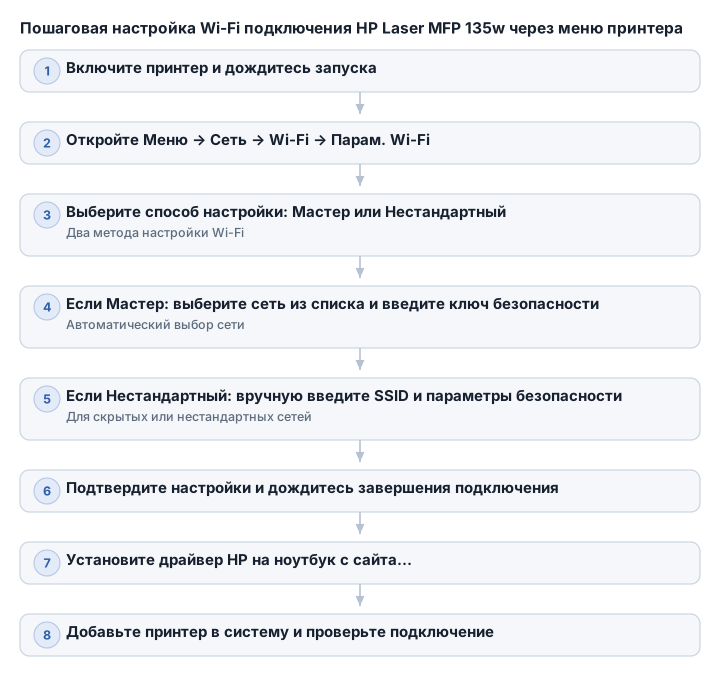
Запуск мастера настройки
- Включите HP Laser MFP 135w и дождитесь окончания запуска.
- На панели управления откройте: Меню → Сеть → Wi-Fi → Парам. Wi-Fi.
- Нажмите OK, чтобы выбрать способ настройки беспроводной сети.
- Следуйте подсказкам на дисплее принтера.
В некоторых вариантах меню к настройкам Wi-Fi можно перейти через кнопку Wi-Fi, а затем открыть раздел параметров беспроводной сети.
Автоматическая настройка через «Мастер»
Выберите пункт Мастер, если имя сети отображается в списке доступных подключений.
- Дождитесь завершения поиска Wi-Fi-сетей.
- Найдите нужный SSID.
- Выберите сеть и подтвердите действие кнопкой OK.
- Введите ключ безопасности.
- Подтвердите данные и дождитесь завершения настройки.
Учитывайте регистр символов: прописная и строчная буквы считаются разными. Если ключ введён неправильно, повторите процедуру и проверьте пароль по данным роутера или сети.
Ручная настройка через «Нестандартный»
Пункт Нестандартный используют, если сеть не отображается в списке или параметры нужно указать вручную.
- В меню Парам. Wi-Fi выберите Нестандартный.
- Введите SSID сети.
- Укажите параметры безопасности.
- Введите ключ безопасности, если сеть зашифрована.
- Подтвердите настройки кнопкой OK.
- Дождитесь сообщения о завершении процедуры.
SSID вводите точно, без лишних пробелов и с сохранением регистра. Ручной режим пригодится и для сети со скрытым именем.
Проверка подключения
После работы мастера убедитесь, что принтер подключился к беспроводной сети, а не только сохранил введённые параметры. Затем на ноутбуке установите драйвер HP Laser MFP 135w со страницы www.hp.com/support/laser130MFP и добавьте сетевое устройство.
Ноутбук и принтер должны быть подключены к одной Wi-Fi-сети. Если устройство не появляется в списке, проверьте SSID и пароль, затем повторите настройку через Меню → Сеть → Wi-Fi → Парам. Wi-Fi.
Настройка через USB-кабель
USB-подключение подходит для первичной настройки Wi-Fi, если принтер ещё не подключён к беспроводной сети. Понадобятся точка доступа, ноутбук с подключением к сети, HP Laser MFP 135w, USB-кабель и программное обеспечение HP.
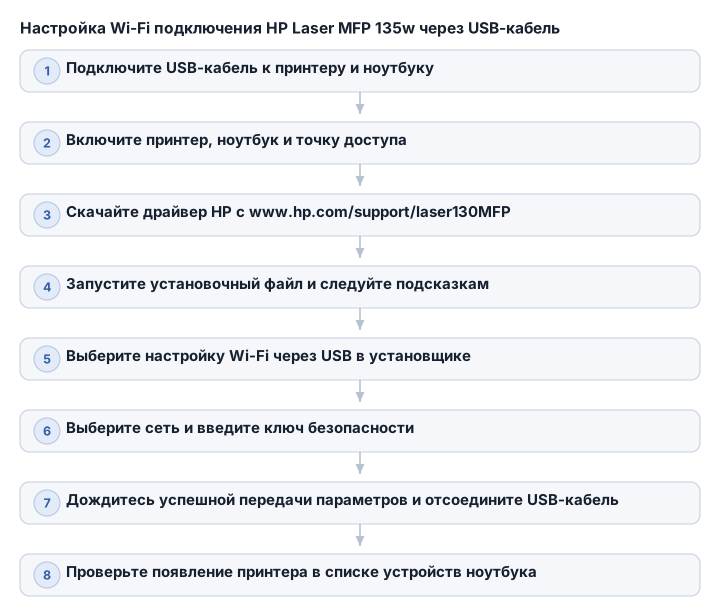
Установка драйвера HP
- Подключите USB-кабель к принтеру и ноутбуку.
- Включите принтер, ноутбук и точку доступа.
- Откройте официальную страницу поддержки HP: www.hp.com/support/laser130MFP.
- Скачайте драйвер и программное обеспечение для HP Laser MFP 135w.
- Распакуйте архив, если файл загружен в архиве.
- Запустите установочный файл и следуйте подсказкам.
Не отсоединяйте USB-кабель во время установки: он нужен для связи компьютера с принтером и передачи параметров беспроводной сети.
Передача параметров Wi-Fi
Когда установщик предложит выбрать способ подключения, укажите вариант беспроводной сети или настройки Wi-Fi через USB. Выберите сеть из списка и введите ключ безопасности, если она защищена паролем.
Если программа попросит указать SSID вручную, введите имя сети без лишних пробелов. Пароль вводите с учётом регистра символов.
После передачи настроек дождитесь сообщения об успешном завершении операции и только затем отсоединяйте USB-кабель.
Проверка подключения
- Отсоедините USB-кабель от принтера.
- Убедитесь, что ноутбук подключён к той же Wi-Fi-сети.
- Откройте список принтеров на ноутбуке.
- Проверьте, появился ли HP Laser MFP 135w как сетевое устройство.
- Отправьте на печать небольшой документ.
Если после отключения USB принтер исчез из списка, повторно запустите программу HP и проверьте SSID и ключ безопасности.
Сравнение способов настройки
| Метод | Что потребуется | Преимущества | Ограничения |
|---|---|---|---|
| Мастер | Принтер, точка доступа, SSID и ключ безопасности | Принтер показывает доступные сети; параметры вводятся последовательно | Нужная сеть должна отображаться в списке |
| Нестандартный | Принтер, точка доступа, точное имя сети, параметры безопасности и ключ | Позволяет вручную задать SSID и параметры безопасности | Ошибка в имени сети или параметрах не позволит завершить подключение |
| Через USB | Принтер, USB-кабель, ноутбук с подключением к сети, точка доступа и драйвер HP | Подходит для первичной настройки, когда беспроводное соединение ещё не установлено | Нужны кабель и установленная программа; после настройки кабель можно отсоединить |
Для настройки через меню нужны SSID и ключ безопасности, если сеть зашифрована. При USB-настройке драйвер скачивают с официальной страницы HP, после чего установщик передаёт принтеру параметры беспроводной сети.
Частые ошибки при подключении
Принтер не видит Wi-Fi-сеть
Проверьте, включена ли точка доступа. На принтере снова откройте Меню → Сеть → Wi-Fi → Парам. Wi-Fi и запустите поиск через пункт Мастер.
Если нужной сети нет в списке, убедитесь, что ищете именно SSID, а не название ноутбука или роутера среди подключённых устройств. При скрытом имени сети используйте режим Нестандартный и введите SSID вручную.
Пароль не принимается
Введите ключ безопасности точно, включая заглавные и строчные буквы, цифры и специальные символы. Лишний пробел в начале или конце пароля приведёт к ошибке подключения.
Если пароль уже вводился неправильно, запустите настройку заново и проверьте выбранную сеть. В режиме Нестандартный дополнительно проверьте SSID и параметры безопасности.
Ноутбук не обнаруживает принтер
Убедитесь, что ноутбук подключён к той же Wi-Fi-сети, которую выбрал принтер. Если используется другая сеть, МФУ может не появиться среди доступных сетевых принтеров.
Проверьте список устройств печати и отправьте небольшой документ на печать. Если принтер не отображается, повторно запустите установщик HP и проверьте сетевые параметры.
Ошибка драйвера или программы HP
Скачивайте драйвер для HP Laser MFP 135w с официальной страницы www.hp.com/support/laser130MFP. После загрузки распакуйте архив, запустите установочный файл и выберите пакет для операционной системы ноутбука.
Если установщик не видит принтер по Wi-Fi, сначала проверьте подключение ноутбука к нужной сети и правильность SSID. Для повторной передачи параметров используйте USB-кабель, а после успешной настройки отсоедините его.
Нет USB-кабеля
Без кабеля настройку можно выполнить непосредственно на панели принтера: выберите Мастер, найдите свою сеть и введите ключ безопасности. Если сеть не отображается, переключитесь на Нестандартный и задайте SSID вручную.
Отсутствие кабеля не блокирует настройку полностью, но оставляет вариант через меню принтера.
Настройке мешают параметры безопасности сети
Уточните у администратора сети, разрешено ли подключение новых устройств к точке доступа. В корпоративной или ограниченной сети доступ принтера может блокироваться правилами безопасности даже при правильном SSID и пароле.
Если подключение не устанавливается, запросите точные параметры беспроводной сети и допустимый способ добавления принтера. Самостоятельное изменение настроек безопасности роутера может нарушить подключение других устройств.
Дополнительные настройки Wi-Fi
Управление сетью через HP Embedded Web Server
HP Embedded Web Server — встроенная веб-страница устройства для управления сетевыми параметрами. Использовать её можно, если принтер уже подключён к Wi-Fi и эта функция доступна для конкретной версии прошивки.
Найдите сетевой адрес принтера в параметрах устройства или в отчёте о сети. Открывайте веб-интерфейс только в своей локальной сети. Ошибка в настройках может снова отключить МФУ от Wi-Fi.
Wi-Fi Direct
Wi-Fi Direct предназначен для прямого соединения ноутбука или мобильного устройства с принтером без роутера. Режим подходит, если рядом нет точки доступа или принтер нужно временно подключить к одному устройству.
Название пункта и порядок включения зависят от версии программного обеспечения и меню устройства. Если отдельного пункта Wi-Fi Direct на панели нет, используйте мастер настройки сети или USB-способ.
Обновление прошивки
Перед обновлением проверьте модель принтера и скачивайте файл только со страницы поддержки HP: www.hp.com/support/laser130MFP. Пакет для другой модели может привести к ошибкам установки или нарушить работу устройства.
Не выключайте принтер и ноутбук во время обновления. Если на странице HP нет отдельного файла прошивки для вашей модели, не устанавливайте сторонние пакеты для похожего МФУ.
Безопасность беспроводного подключения
Не передавайте пароль Wi-Fi посторонним и не оставляйте настройки сети открытыми без необходимости. В рабочей или общей сети заранее уточните, разрешено ли добавлять новые устройства.
Итоговый чек-лист
- Уточните SSID и ключ безопасности Wi-Fi.
- Проверьте, что включены точка доступа, принтер и Wi-Fi на ноутбуке.
- Выберите способ настройки:
- Мастер — для автоматического поиска сети;
- Нестандартный — для ручного ввода SSID и параметров безопасности;
- USB — для передачи настроек через компьютер.
- Скачайте драйвер и программное обеспечение с официальной страницы HP, выбрав пакет для операционной системы ноутбука.
- Убедитесь, что принтер и ноутбук подключены к одной Wi-Fi-сети.
- Добавьте МФУ в список принтеров и выполните тестовую печать.
- Если устройство не обнаружено, проверьте SSID, пароль, параметры безопасности сети и установку драйвера. При ограничениях корпоративной сети обратитесь к её администратору.
Частые вопросы
Как узнать SSID и ключ шифрования моей беспроводной сети?
SSID и пароль обычно указаны на наклейке роутера или заданы при его настройке. Если данные неизвестны, уточните их у администратора сети или специалиста, который настраивал оборудование.
Как выполнить настройку беспроводной сети с помощью мастера на принтере HP Laser 135w?
На панели принтера выберите Меню → Сеть → Wi-Fi → Парам. Wi-Fi, запустите Мастер, выберите сеть из списка, введите ключ безопасности и подтвердите подключение.
Какие шаги нужно предпринять при настройке беспроводной сети в нестандартном режиме?
В меню Парам. Wi-Fi выберите Нестандартный, вручную введите SSID, параметры безопасности и ключ, затем подтвердите настройки и дождитесь завершения подключения.
Как подключить принтер HP Laser 135w к Wi-Fi с помощью USB-кабеля?
Подключите USB-кабель к принтеру и ноутбуку, скачайте драйвер с официального сайта HP, запустите установщик, выберите беспроводную настройку через USB, укажите сеть и пароль, дождитесь завершения и отсоедините кабель.
Где скачать программное обеспечение для принтера HP Laser 135w?
Драйвер и ПО можно скачать с официальной страницы поддержки HP по адресу www.hp.com/support/laser130MFP, выбрав пакет для вашей операционной системы.