

- Краткий ответ: что делать, если не работает мобильный интернет на Вин Мобайл
- Проверка баланса и остатка трафика
- Настройка точки доступа APN
- Проверка сигнала и режима сети
- Проверка настроек мобильного устройства
- Диагностика на популярных устройствах и модемах
- Типичные ошибки при использовании интернета Вин Мобайл
- Итоговый чек-лист для самостоятельного решения проблем с мобильным интернетом Вин Мобайл
- Частые вопросы
- Источники
Краткий ответ: что делать, если не работает мобильный интернет на Вин Мобайл
Если мобильный интернет Вин Мобайл не подключается, проверьте проблему по порядку:
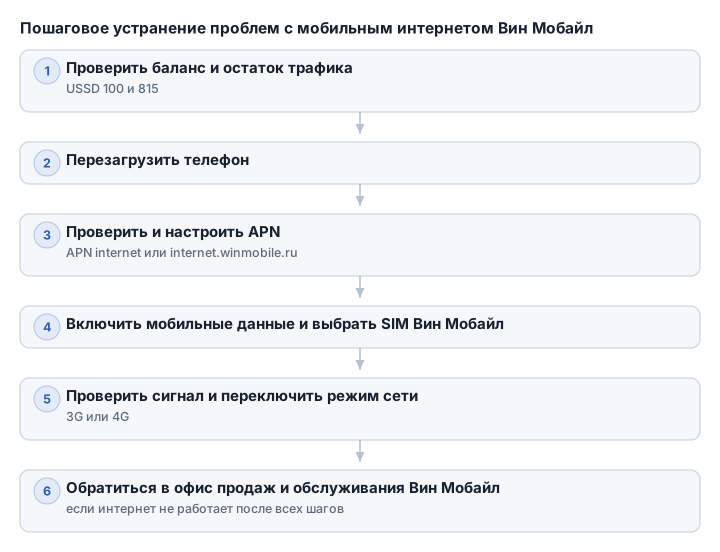
- Проверьте баланс командой
*100#и остаток трафика запросом815#. При нулевом балансе или исчерпанном пакете доступ к интернету может быть ограничен. - Перезагрузите телефон. Это помогает восстановить соединение после временного сбоя регистрации в сети.
- Проверьте APN — точку доступа. Для интернета Вин Мобайл обычно используется APN
internet; в некоторых инструкциях для ручной настройки указан адресinternet.winmobile.ru. - Убедитесь, что включены мобильные данные, а на телефоне с двумя SIM-картами для интернета выбрана SIM-карта Вин Мобайл.
- Проверьте сигнал и режим сети. В помещении, подвале, тоннеле или за городом связь может пропадать. Попробуйте выйти на открытое место и переключить режим сети на 3G или 4G.
- Если интернет не заработал после настройки и перезагрузки, обратитесь в офис продаж и обслуживания Вин Мобайл.
Проверка баланса и остатка трафика
Сначала проверьте, есть ли деньги на счёте. Наберите *100# и нажмите кнопку вызова — в ответ придёт информация о балансе.
Остаток интернет-трафика проверяется отдельным USSD-запросом 815#. Это особенно важно, если интернет формально включён, но страницы загружаются медленно или передача данных полностью прекратилась.
При нулевом балансе оператор может ограничить доступ к мобильному интернету. Если закончился пакет трафика, скорость также может быть ограничена до конца дня или расчётного периода — точный срок зависит от условий тарифа или подключённой интернет-опции.
Проверить состояние счёта и доступный пакет можно в приложении Вин Мобайл, если телефон подключается к интернету по Wi‑Fi. В приложении отображаются баланс и доступные услуги.
Если денег недостаточно, пополните баланс, дождитесь зачисления средств и перезагрузите устройство. Если приложение показывает положительный баланс, а мобильный интернет всё ещё не работает, переходите к проверке APN и настроек сети.
Настройка точки доступа APN
APN — точка доступа, через которую телефон подключается к мобильной сети. Если баланс и трафик в норме, но при включении передачи данных отображаются только «палочки» сети, проверьте этот параметр.
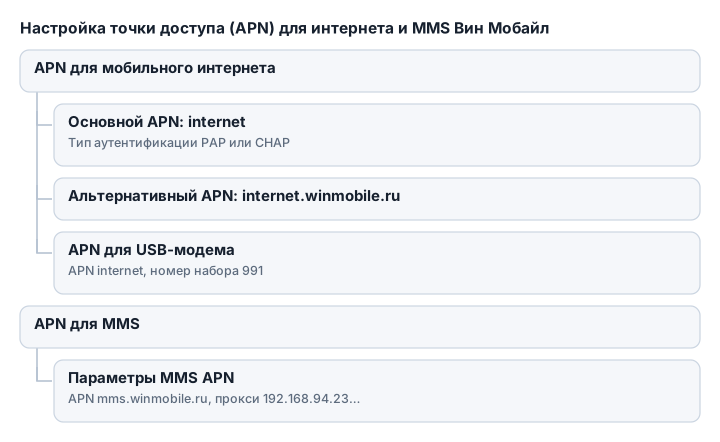
| Параметр или устройство | Значение | Что проверить или сделать |
|---|---|---|
| Интернет Вин Мобайл | APN internet |
Используется для основной передачи данных |
| Альтернативный APN для ручной настройки | internet.winmobile.ru |
Попробуйте, если значение internet не подключает интернет |
| MMS | APN mms.winmobile.ru |
Используется в отдельном профиле MMS |
| Баланс | *100# |
Проверить USSD-запросом |
| Остаток трафика | 815# |
Проверить USSD-запросом |
| Режим сети | 3G или 4G | Переключить режим при плохом сигнале или сбое подключения |
| Скорость передачи данных | 2G — до 236,8 Кбит/сек., 3G — до 2 Мбит/сек., 4G LTE — до 20 Мбит/сек. | При медленной работе проверить режим сети и остаток трафика |
| USB-модем | APN internet, номер набора *99***1# |
Создать профиль с именем internet |
| MMS-профиль | APN mms.winmobile.ru, прокси 192.168.94.23, порт 8080 |
Не выбирать вместо основного интернет-профиля |
Для обычного интернета и MMS используются разные точки доступа. Для мобильного интернета Вин Мобайл встречаются два значения APN — internet и internet.winmobile.ru, поэтому при ручной настройке ориентируйтесь на инструкцию для конкретного устройства.
Автоматическая установка параметров через SMS
После установки и активации SIM-карты Вин Мобайл обычно отправляет SMS с настройками. На Android откройте сообщение и нажмите «Установить», затем включите мобильные данные и перезагрузите телефон.
Если сообщение не пришло в течение 10–15 минут, проверьте, правильно ли установлена SIM-карта и есть ли сигнал сети. После этого можно запросить настройки повторно или перейти к ручному вводу APN.
На iPhone автоматические параметры могут примениться без отдельного запроса. Если этого не произошло, откройте настройки сотовой сети и заполните точку доступа вручную.
Ручная настройка на Android
Названия пунктов могут отличаться в зависимости от оболочки телефона. Обычно путь выглядит так: Настройки → Мобильная сеть или Подключения → Точки доступа (APN) → Создать новую точку доступа.
Для базовой настройки укажите:
- Имя:
internet; - Точка доступа (APN):
internet; - Тип аутентификации:
PAP; для некоторых моделей используетсяCHAP; - Тип APN:
default.
В отдельных инструкциях для ручной настройки Android указаны другие значения:
- Имя подключения:
Win Mobile; - APN:
internet.winmobile.ru.
После ввода сохраните точку доступа и выберите её в списке — рядом с активной записью обычно появляется отметка. Затем включите передачу данных и перезагрузите устройство.
Ручная настройка на iPhone
Откройте Настройки → Сотовая связь → Сотовая сеть передачи данных. В поле APN для сотовых данных укажите internet.
В отдельных инструкциях для iPhone указан APN internet.winmobile.ru. Если значение internet не подключает интернет, сохраните настройки с этим адресом и перезагрузите телефон.
Остальные поля, включая имя пользователя и пароль, не заполняйте, если оператор отдельно не предоставил такие параметры. После изменения APN проверьте, включены ли Сотовые данные и выбрана ли SIM-карта Вин Мобайл для передачи данных.
Настройка APN для MMS
Для MMS создаётся отдельная точка доступа, а не изменяется профиль мобильного интернета. Укажите:
- Имя:
Win Mobile MMS; - APN:
mms.winmobile.ru; - Тип APN:
mms; - Прокси:
192.168.94.23; - Порт:
8080.
Профиль Win Mobile MMS не следует выбирать вместо основного APN для мобильного интернета: он предназначен для мультимедийных сообщений.
Если настройки APN не сохраняются
Сначала проверьте, что вы редактируете новую точку доступа, а не автоматически созданный профиль, и после ввода нажали «Сохранить». На Android сохранённую запись также нужно выбрать активной — сама по себе она не всегда включается.
Если телефон не принимает один из вариантов APN, попробуйте другой: internet или internet.winmobile.ru. После смены профиля включите мобильные данные и перезагрузите устройство.
Если запись исчезает после сохранения или интернет не появляется ни с одним вариантом, проверьте SIM-карту и сигнал сети. Когда ручная настройка и перезагрузка не помогают, обратитесь в офис продаж и обслуживания Вин Мобайл.
Проверка сигнала и режима сети
Если телефон показывает «палочки» сети, но страницы не открываются, подходящее подключение для передачи данных ещё не гарантировано. Проверьте значок рядом с уровнем сигнала: 4G или LTE обычно обеспечивают более высокую скорость, а при 2G интернет может быть очень медленным.
Проверьте место и качество сигнала
В помещениях сигнал часто ухудшается в лифтах, подвалах, тоннелях, на подземных парковках и в торговых центрах. Металлические конструкции и перекрытия экранируют радиосигнал, поэтому выйдите ближе к окну или на открытое пространство и повторите проверку.
Проблемы возможны и в дороге, особенно за городом и в удалённых районах: между участками маршрута может не быть базовых станций. В городах Крыма, включая Симферополь, Севастополь и Ялту, сеть обычно работает стабильнее и поддерживает 4G, а в горной и отдалённой местности возможны зоны со слабым приёмом или только 2G.
Если после перемещения на открытое место интернет появляется, причина, скорее всего, связана с покрытием, а не с тарифом или настройками APN.
Переключите режим сети
Откройте настройки SIM-карты и найдите пункт «Тип сети», «Режим сети» или похожий раздел. Названия зависят от модели телефона, но обычно доступны варианты с 2G, 3G и 4G/LTE.
Проверьте режимы по очереди:
- Выберите «Только LTE/4G» и проверьте загрузку сайта.
- Если соединение не устанавливается, временно переключитесь на «Только 3G».
- После смены режима выключите и снова включите мобильные данные.
Переключение помогает, когда телефон удерживает слабый или неподходящий тип сети. При этом 3G не гарантирует более высокую скорость: максимальная скорость передачи данных в сети 3G указана до 2 Мбит/сек., в 4G LTE — до 20 Мбит/сек., а в 2G — до 236,8 Кбит/сек.
Если в режиме «Только LTE/4G» сеть полностью пропадает, верните автоматический выбор режима или попробуйте 3G. В отдалённых районах телефон может не видеть 4G, поэтому при принудительном выборе LTE смартфон останется без передачи данных.
Учтите нагрузку на сеть
Интернет может замедляться вечером или в месте, где одновременно подключено много абонентов. Сигнал при этом может оставаться хорошим, но скорость будет ниже обычной.
Сначала проверьте остаток трафика: после превышения лимита скорость может быть ограничена до конца дня или месяца. Если пакет не исчерпан, перезагрузите устройство, проверьте интернет позже или временно переключитесь между LTE/4G и 3G.
Проверка настроек мобильного устройства
Включите мобильные данные и выберите нужную SIM-карту
Проверьте, что передача данных включена именно в настройках телефона. На Android откройте шторку быстрых настроек и активируйте «Мобильные данные». На iPhone используйте путь Настройки → Сотовая связь → Сотовые данные.
В телефонах с двумя SIM-картами одна карта может использоваться для звонков, а другая — для интернета. На Android откройте Настройки → Подключения → Диспетчер SIM-карт → Мобильные данные и выберите SIM-карту Вин Мобайл. На iPhone проверьте, какая линия назначена для передачи данных в разделе Сотовая связь.
Если телефон показывает только «палочки» без значка 3G, 4G или LTE, проверьте выбранную SIM-карту и активность мобильных данных.
Проверьте дату и время
Неверные дата или время могут мешать установлению защищённого соединения с сайтами и сервисами. Откройте настройки даты и времени и включите автоматическое определение по сети, если такая функция доступна.
После исправления даты и времени перезагрузите телефон и снова откройте сайт в браузере. Корректная дата не заменяет настройки APN или доступ к сети, поэтому при сохранении проблемы переходите к следующей проверке.
Исключите конфликт приложений в безопасном режиме
Интернет могут блокировать приложения, которые управляют трафиком: VPN, фаерволы, блокировщики рекламы, антивирусы и некоторые оптимизаторы системы. Проверить это можно в безопасном режиме — в нём временно отключаются загруженные пользователем приложения, а системные функции остаются доступными.
На большинстве Android-смартфонов для входа в безопасный режим нужно открыть меню выключения, затем нажать и удерживать пункт «Выключение» или «Перезагрузка», пока не появится предложение запустить устройство в безопасном режиме. Точный способ зависит от производителя и версии системы.
Проверьте мобильный интернет после загрузки. Если сайты открываются, причиной является одно из установленных приложений. В обычном режиме удаляйте недавно установленные программы по очереди, начиная с VPN, сетевых фильтров, ускорителей и приложений с непонятными разрешениями.
Если интернет не работает и в безопасном режиме, конфликт стороннего приложения маловероятен. Проверьте системные настройки и SIM-карту.
Сбросьте сетевые настройки
Сброс сетевых настроек помогает после сбоев системы, обновлений или некорректного переключения между SIM-картами и режимами сети.
На Android обычно нужно открыть Настройки → Общие настройки или Система → Сброс → Сброс настроек сети. На iPhone используется путь Настройки → Основные → Перенос или сброс iPhone → Сбросить → Сбросить настройки сети.
Процедура удаляет сохранённые сети Wi‑Fi, пароли к ним, настройки VPN и другие параметры подключения. Личные фотографии, документы и приложения обычно не удаляются, но перед сбросом сохраните важные данные в резервной копии.
После сброса включите мобильные данные, выберите SIM-карту Вин Мобайл для интернета и перезагрузите устройство. Если APN не подставился автоматически, внесите его заново по инструкции для вашей операционной системы.
Проверьте телефон на вредоносные приложения
Вредоносная программа или приложение с функцией фильтрации трафика может блокировать соединение, перенаправлять запросы или расходовать пакет данных в фоне. Особенно внимательно проверьте программы, установленные незадолго до появления неисправности.
Запустите встроенную проверку безопасности Android или установленный антивирус, обновив его базы перед сканированием. Удалите приложения, загруженные не из официальных магазинов, а также программы, которым без понятной причины разрешён доступ к VPN, специальным возможностям или управлению сетью.
На iPhone проверьте список установленных профилей и VPN в Настройки → Основные → VPN и управление устройством. Неизвестный профиль или активный VPN временно отключите, затем проверьте интернет снова.
Если проблема исчезает после удаления конкретного приложения, не устанавливайте его повторно до выяснения причины. Когда мобильные данные не работают после проверки устройства, сброса сетевых параметров и повторной настройки APN, потребуется диагностика SIM-карты или обращение в офис обслуживания Вин Мобайл.
Диагностика на популярных устройствах и модемах
Samsung Galaxy: пошаговая проверка
- Откройте шторку быстрых настроек и включите «Мобильные данные». Если значок передачи данных не появился, включите и выключите «Авиарежим», затем перезагрузите смартфон.
- На телефоне с двумя SIM-картами откройте Настройки → Подключения → Диспетчер SIM-карт → Мобильные данные и выберите SIM-карту Вин Мобайл.
- Проверьте подключение в браузере, а затем попробуйте открыть сайт в другом браузере. Если страницы загружаются только в одном из них, проблема, вероятно, связана с кэшем или настройками приложения.
- Если интернет пропал после обновления, установки VPN или блокировщика рекламы, запустите Galaxy в безопасном режиме. Работа интернета в этом режиме укажет на конфликт со сторонней программой.
Если эти действия не помогли, выполните сброс сетевых настроек Samsung с предварительным сохранением данных. Сброс удалит сохранённые Wi‑Fi-сети, пароли и параметры VPN, поэтому после процедуры может потребоваться заново выбрать APN Вин Мобайл.
iPhone и другие устройства на iOS
На iPhone откройте Настройки → Сотовая связь и убедитесь, что включены Сотовые данные. Если используется несколько линий, назначьте линию Вин Мобайл для передачи данных и временно отключите автоматическое переключение между SIM.
Затем проверьте раздел Сотовая сеть передачи данных: после смены SIM-карты или обновления iOS параметры могут не примениться автоматически. Если настройки уже внесены, удалите лишние профили VPN в Настройки → Основные → VPN и управление устройством, отключите VPN и перезагрузите iPhone.
Чтобы проверить саму линию, вставьте SIM-карту Вин Мобайл в другой совместимый телефон. Если интернет не работает и там, причина, вероятнее всего, связана с SIM-картой, балансом, покрытием или сетью оператора. Если на другом телефоне всё работает, проверяйте настройки исходного iPhone.
USB-модем Вин Мобайл
Для USB-модема создайте или отредактируйте профиль подключения в программе оператора или настройках мобильного устройства компьютера. Укажите:
- Имя профиля:
internet; - Точка доступа (APN):
internet; - Номер набора:
*99***1#.
Сохраните профиль и назначьте его используемым по умолчанию. Если программа модема показывает подключение, но сайты не открываются, проверьте, что компьютер использует именно этот профиль, а не старую точку доступа другого оператора.
При диагностике выньте модем и подключите его к другому USB-порту, затем проверьте SIM-карту в смартфоне. Если SIM работает в телефоне, а модем не выходит в сеть, проблема может быть в драйвере, программе управления, USB-порте или совместимости модема с доступным режимом сети.
Проверка с SIM-картой другого оператора
Вставьте в телефон SIM-карту другого оператора и включите мобильные данные. Это поможет разделить неисправность устройства и проблему на стороне Вин Мобайл или конкретной SIM-карты.
- Интернет работает с другой SIM, но не работает с Вин Мобайл: проверьте баланс, остаток трафика, APN, покрытие и состояние SIM-карты.
- Интернет не работает ни с одной SIM: вероятна неисправность телефона, сетевого модуля или системных настроек.
- Вин Мобайл работает в другом телефоне: проблема связана с первым устройством, выбранной SIM для передачи данных или его сетевыми параметрами.
Типичные ошибки при использовании интернета Вин Мобайл
SMS с настройками не пришло
Если SMS с параметрами подключения не пришло в течение 10–15 минут, проверьте, правильно ли установлена SIM-карта, распознаёт ли её телефон и есть ли сигнал сети.
Если повторный запрос настроек недоступен или SMS снова не приходит, внесите APN вручную по инструкции выше. После сохранения параметров включите мобильные данные и перезагрузите устройство.
В APN остались старые параметры
После замены телефона, сброса настроек или обновления системы устройство может сохранить точку доступа другого оператора. В результате значок сети отображается, но сайты не открываются.
Удалите лишние точки доступа и оставьте активной APN Вин Мобайл. Не смешивайте параметры разных профилей: имя, адрес APN, тип и остальные поля должны относиться к одной настройке. После изменений сохраните профиль, выберите его по умолчанию и перезагрузите телефон.
SIM-карта установлена неправильно или неисправна
Если телефон периодически теряет сеть, не показывает имя оператора или интернет не работает и в другом устройстве, проверьте SIM-карту:
- выньте её и установите заново по схеме на лотке;
- убедитесь, что контакты и сама карта не повреждены;
- проверьте SIM-карту в другом совместимом телефоне;
- протестируйте устройство с SIM-картой другого оператора.
Если карта Вин Мобайл не работает в нескольких устройствах, а баланс и настройки проверены, обратитесь в офис продаж и обслуживания для диагностики или замены SIM-карты.
Принудительный режим сети выбран неудачно
Режим «Только LTE/4G» может оставить телефон без интернета там, где доступен только 3G или 2G. После выбора «Только 3G» скорость будет ниже, а при отсутствии покрытия 3G передача данных прекратится.
Если после переключения сеть пропала, верните автоматический выбор режима сети. В городах Крыма обычно доступна стабильная 4G-связь, но в отдалённых и горных районах возможны слабый приём или только 2G.
Баланс и трафик проверяются слишком поздно
Положительный баланс в приложении ещё не означает, что пакет интернета не закончился. Проверяйте остаток трафика командой 815#, а баланс — запросом *100#.
При исчерпании дневной или месячной квоты скорость может быть ограничена до конца соответствующего периода. Если интернет работает медленно, сначала исключите этот вариант, а затем меняйте APN или режим сети.
Итоговый чек-лист для самостоятельного решения проблем с мобильным интернетом Вин Мобайл
Проверяйте причины в таком порядке:
- Наберите
*100#и убедитесь, что на балансе достаточно средств. - Проверьте остаток трафика командой
815#. - Убедитесь, что включены мобильные данные и для интернета выбрана SIM-карта Вин Мобайл.
- Перезагрузите телефон или включите авиарежим на несколько секунд, а затем отключите его.
- Проверьте активную точку доступа APN и удалите старые профили других операторов.
- Посмотрите на уровень сигнала и верните автоматический режим сети, если после переключения 3G/4G интернет пропал.
- Проверьте подключение в другом браузере, безопасном режиме или на другом телефоне.
- Протестируйте SIM-карту в другом устройстве. Если проблема сохраняется, обратитесь в офис продаж и обслуживания Вин Мобайл.
Частые вопросы
Как проверить остаток интернет-трафика на Вин Мобайл?
Наберите USSD-команду 815# для получения информации об остатке интернет-трафика на вашем счёте.
Какие параметры APN нужны для настройки интернета на Вин Мобайл?
Для мобильного интернета используйте APN internet или internet.winmobile.ru, а для MMS — mms.winmobile.ru с прокси 192.168.94.23 и портом 8080.
Что делать, если интернет не подключается после автоматической настройки?
Перезагрузите телефон, проверьте правильность APN и баланс, переключите режим сети на 3G или 4G, а при проблемах обратитесь в офис Вин Мобайл.
Как проверить качество сигнала мобильного интернета Вин Мобайл?
Обратите внимание на значок сети: 4G или LTE обеспечивают более высокую скорость, а в помещениях или удалённых местах сигнал может быть слабым.
Почему помогает перезагрузка телефона при проблемах с интернетом?
Перезагрузка восстанавливает соединение и обновляет регистрацию в сети, что часто решает временные сбои с интернетом.